

Atendimento
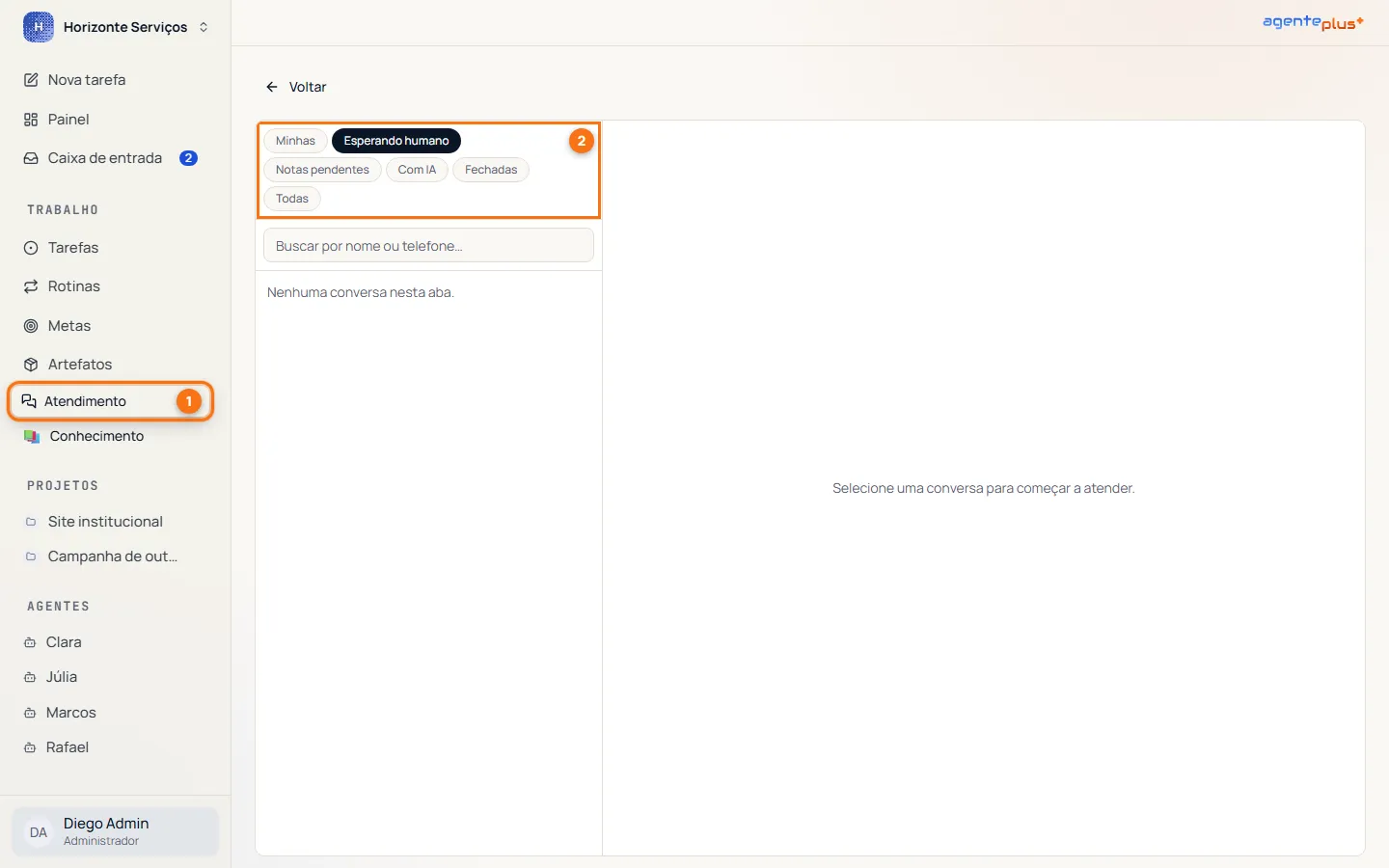
Atendimento, na barra lateral, é onde a equipe acompanha as conversas com clientes. À esquerda fica a fila, separada em abas. À direita, a conversa aberta, com as mensagens do cliente, da IA e da equipe. As conversas começam a chegar depois que a empresa conecta um canal (veja Visão geral do atendimento).
Quando usar
Seção intitulada “Quando usar”- Para ver quem está esperando uma pessoa e assumir o atendimento.
- Para acompanhar o que a IA está respondendo e orientá-la com notas.
- Para consultar o histórico e a ficha de um contato.
Como fazer
Seção intitulada “Como fazer”1. Encontrar a conversa
Seção intitulada “1. Encontrar a conversa”A tela abre na aba Esperando humano. As abas são:
| Aba | O que mostra |
|---|---|
| Minhas | Conversas que você assumiu. |
| Esperando humano | Conversas que a IA passou para a equipe e ninguém assumiu ainda. |
| Notas pendentes | Conversas de contatos com nota sugerida pela IA esperando revisão. |
| Com IA | Conversas que a IA está atendendo. |
| Fechadas | Conversas encerradas. |
| Todas | Todas as conversas, inclusive as encerradas. |
Esperando humano e Notas pendentes mostram um contador quando há algo para ver, e o item Atendimento da barra lateral mostra quantas conversas esperam. Use Buscar por nome ou telefone… para achar um contato.
2. Assumir e responder
Seção intitulada “2. Assumir e responder”- Clique na conversa. No topo aparecem o contato, quem está com a conversa e quanto falta da janela de 24 horas.
- Clique em Assumir. Você vira o dono da conversa e ela passa para a aba Minhas. Dá para assumir uma conversa da fila, uma que a IA está atendendo (a IA para de responder), uma que está com outro atendente (ele é avisado) ou uma fechada (ela reabre com você). Uma conversa fechada só reabre se for a última do contato e se ele não tiver outra conversa em andamento.
- Escreva em Escreva uma mensagem… e clique em Enviar. Você pode inserir emoji e responder a uma mensagem específica com Responder. No WhatsApp, dá também para anexar um arquivo de até 15 MB; no Instagram não há anexo.
Só o dono da conversa manda mensagem ao cliente. Para os outros, a caixa de texto dá lugar a um botão Assumir. Quando a conversa está com outro atendente, a caixa avisa “Esta conversa está com outro atendente.” e o Assumir fica no topo da conversa.
3. Escrever uma nota interna
Seção intitulada “3. Escrever uma nota interna”No seletor acima da caixa de texto, troque Mensagem por Nota interna. O cliente não vê a nota; a equipe e a IA veem. Quem está com a conversa muda o efeito:
- Com a IA: a IA lê a nota e segue respondendo ao cliente com ela em mente.
- Com você: a IA responde aqui, também por nota, sem falar com o cliente. Bom para tirar uma dúvida com ela antes de responder.
- Na fila ou com outra pessoa: a nota fica para a equipe e a IA não é acionada.
4. Passar adiante ou encerrar
Seção intitulada “4. Passar adiante ou encerrar”O menu ⋮ no topo da conversa reúne as ações:
- Transferir: passa a conversa que está com você para outro membro. Escolha a pessoa e clique em Confirmar.
- Devolver p/ IA: devolve a conversa à IA. Dá para escrever Instruções finais para a IA (opcional), como “pode marcar quinta 14h sem custo”. Clique em Confirmar devolução.
- Liberar p/ fila: tira a conversa de você e a põe de volta em Esperando humano.
- Fechar conversa: encerra o atendimento. Se o cliente escrever de novo, a conversa reabre com a IA.
5. Depois das 24 horas
Seção intitulada “5. Depois das 24 horas”O topo da conversa mostra quanto falta para a janela de 24 horas fechar. Quando ela fecha:
- No WhatsApp, só dá para mandar um template aprovado. Escolha em Selecione um template…, preencha as variáveis e clique em Enviar template. Os templates são cadastrados em Conectar WhatsApp.
- No Instagram, é preciso esperar o cliente escrever de novo.
6. Cuidar da ficha do contato
Seção intitulada “6. Cuidar da ficha do contato”- Clique no nome do contato, no topo, para abrir Dados do contato: o canal, a janela de 24 horas, o Dono atual e o Histórico do contato, com as conversas anteriores. Ali também dá para editar o nome do contato.
- Clique em Notas para abrir Notas do contato: fatos que valem para as próximas conversas, como convênio, preferência ou restrição. Escreva em Nova nota do contato e clique em Adicionar nota. A IA lê essas notas.
- A IA também sugere notas. Elas aparecem como Sugestão de seguida do nome do agente, com Aprovar e Rejeitar, e só entram na ficha depois de aprovadas.
- Em Mesma pessoa, Juntar com outro contato… une dois contatos da mesma pessoa (por exemplo, dois números). As notas dos dois passam a aparecer juntas. Confirme em Confirmar: é a mesma pessoa. Separar desfaz.
Detalhes que importam
Seção intitulada “Detalhes que importam”- Quem pode. Todos os membros veem o Atendimento. Assumir, responder, escrever notas, transferir, devolver e encerrar são de Operador, Administrador e Proprietário. O Visualizador só acompanha. Os templates do WhatsApp são cadastrados por Proprietário ou Administrador.
- Quem assume primeiro leva. Se duas pessoas clicam em Assumir ao mesmo tempo, só uma fica com a conversa; a outra recebe um aviso.
- Juntar contatos com cuidado. Ao juntar, as notas das duas fichas aparecem juntas em todas as conversas. Junte só quando tiver certeza de que é a mesma pessoa.
- Avisos de entrega. Se uma mensagem de cliente pode ter se perdido no caminho, a fila mostra um aviso no topo e a conversa ganha o selo ⚠ entrega. Confirme com o cliente antes de encerrar.
- Conexão expirada. Quando a conexão de um canal vence, o topo do Atendimento avisa para reconectar em Configurações. Até lá, as mensagens ao cliente falham.
- Notificações. Quem liga as notificações em Seu perfil recebe aviso quando uma conversa é passada para ela ou fica parada, conforme as Notificações do atendimento (veja Conectar WhatsApp).