

Clínica odontológica
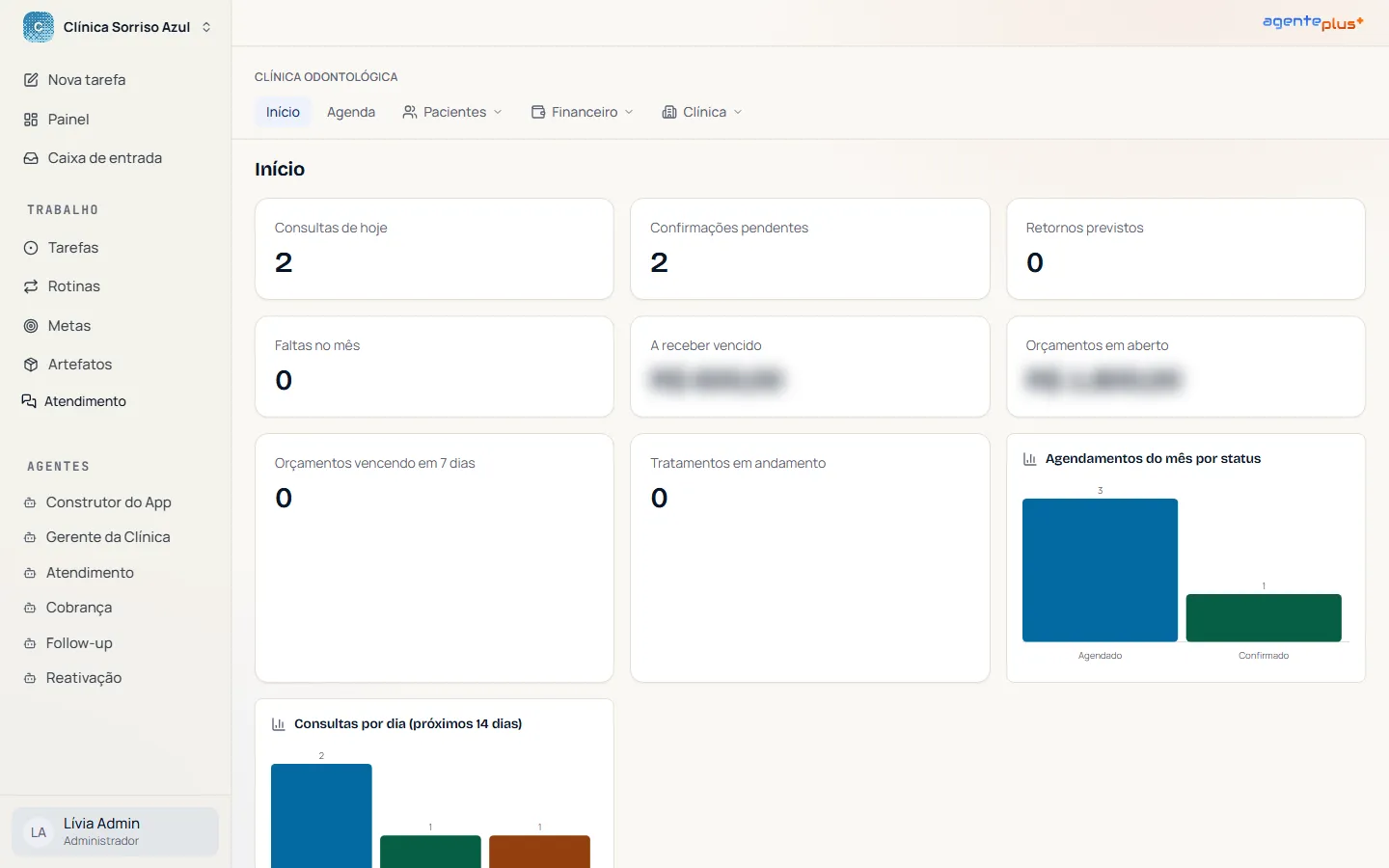
O template Odontologia monta o App de uma clínica odontológica: agenda por consultório, pacientes com prontuário em abas, orçamentos, tratamentos, pedidos ao laboratório, comissões dos profissionais e o financeiro completo. Com o pacote do ramo, a clínica recebe também um time de agentes que atende os pacientes, confirma consultas, acompanha orçamentos e lembra pagamentos. As telas abaixo são da clínica de exemplo Clínica Sorriso Azul.
Quando usar
Seção intitulada “Quando usar”- Para organizar a agenda dos consultórios e dos profissionais num só lugar.
- Para guardar a ficha completa do paciente: contato, convênio, orçamentos, tratamentos, evoluções, imagens e documentos.
- Para acompanhar o que a clínica recebe e paga, com comissões dos profissionais.
- Para ter agentes que confirmam consultas, retomam orçamentos e lembram pagamentos pelo WhatsApp.
O que o App traz
Seção intitulada “O que o App traz”O menu do App tem cinco entradas:
| Menu | Telas |
|---|---|
| Início | Consultas e confirmações do dia, retornos, faltas, valores a receber vencidos, orçamentos em aberto e a agenda de hoje. |
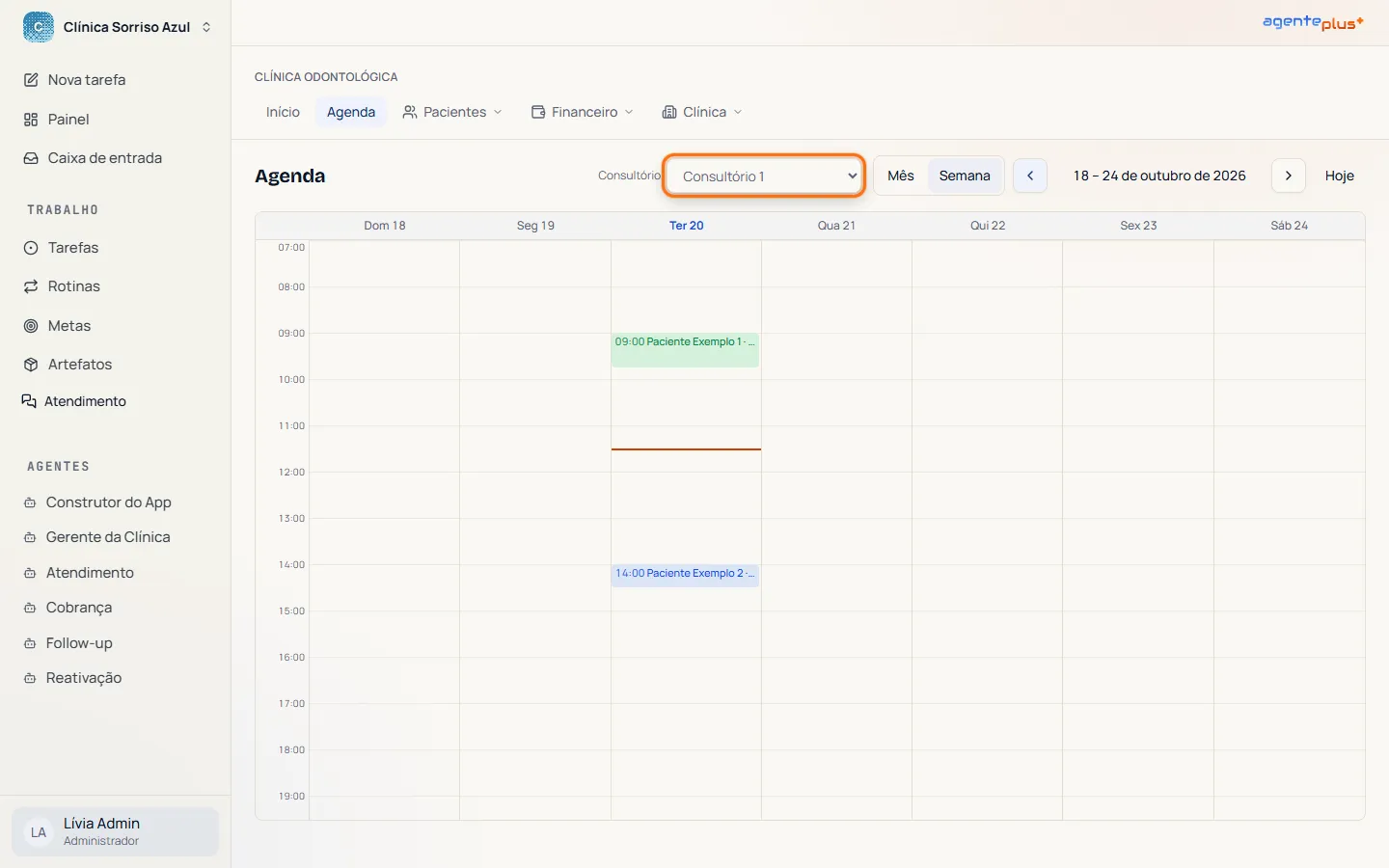
| Agenda | Calendário por mês ou por semana, um consultório de cada vez. |
| Pacientes | Pacientes, Agendamentos, Orçamentos e Tratamentos. |
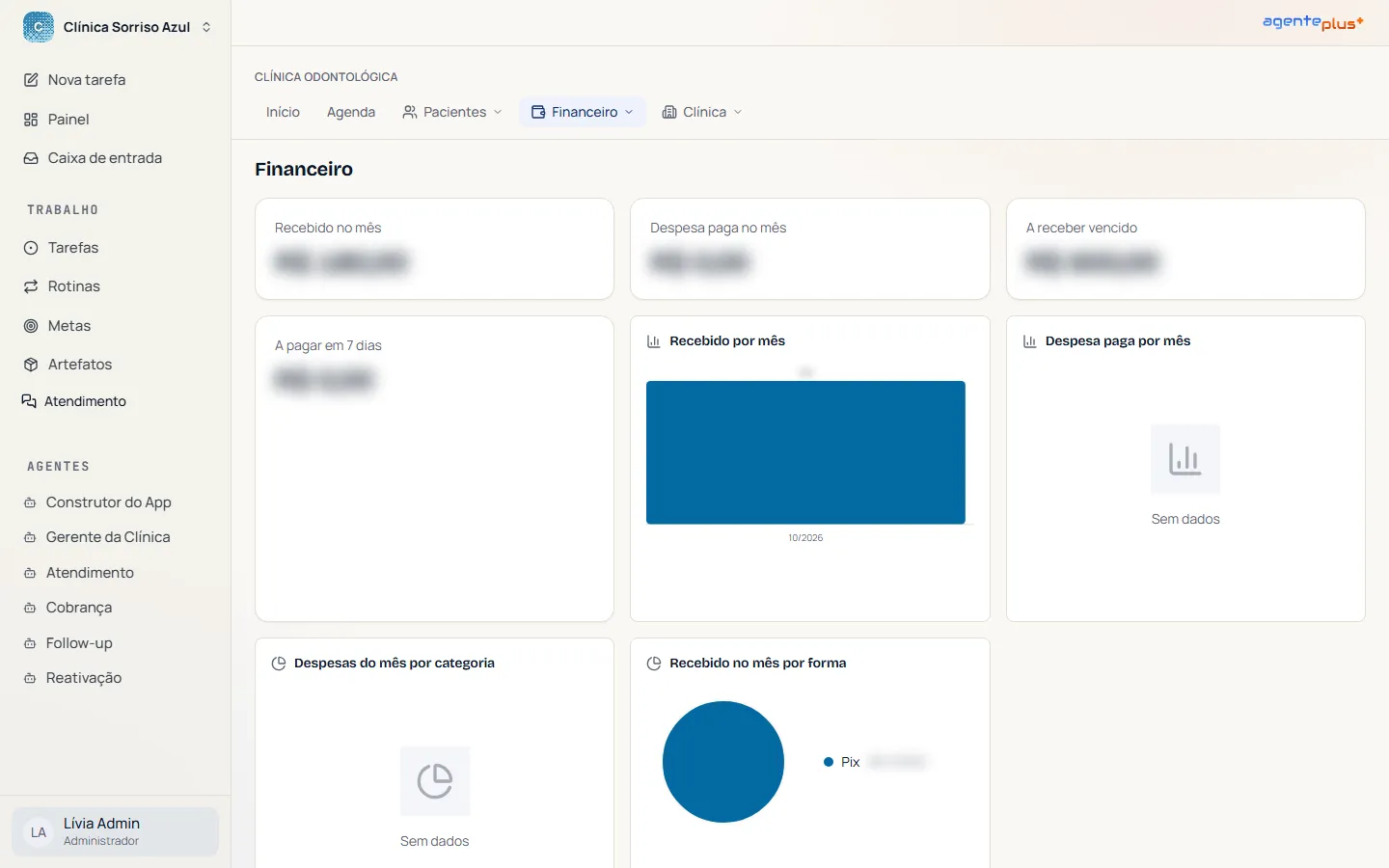
| Financeiro | Painel do mês, Contas, A pagar, A receber, Categorias, Comissões e Taxas por forma. |
| Clínica | Profissionais, Procedimentos, Convênios, Laboratórios, Pedidos ao laboratório e Regras de comissão. |
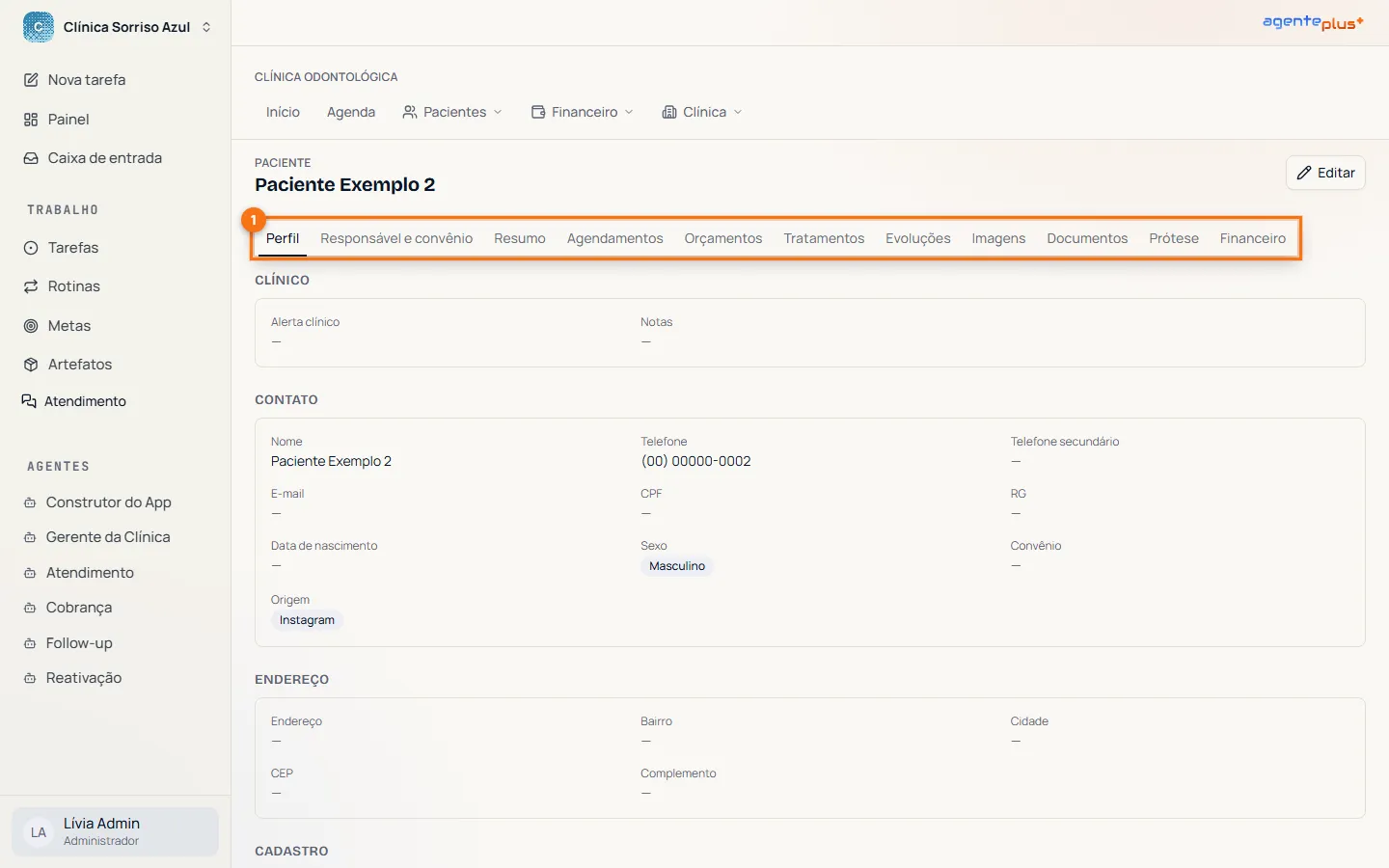
A ficha do paciente reúne tudo o que é dele em abas: Perfil, Responsável e convênio, Resumo, Agendamentos, Orçamentos, Tratamentos, Evoluções, Imagens, Documentos, Prótese e Financeiro.
O Financeiro abre num painel com o recebido e as despesas do mês, os valores a receber vencidos, o que vence nos próximos dias e gráficos por mês, por categoria, por forma de pagamento e por profissional.
O time de agentes
Seção intitulada “O time de agentes”| Agente | O que faz |
|---|---|
| Gerente da Clínica | Coordena o time, consulta os cadastros da clínica e cuida dos pedidos de risco médio, como preços e confirmações. Conduz a liberação gradual de autonomia dos outros agentes, sempre com o aval de uma pessoa. |
| Atendimento | Responde os pacientes no WhatsApp: horário, endereço e formas de pagamento. Consulta horários livres, sugere e pré-agenda consultas, confirma e lembra. Encaminha à equipe as dúvidas clínicas. |
| Follow-up | Retoma orçamentos em aberto, lembra os que estão para vencer e oferece remarcar a quem faltou. Quando o paciente aceita, passa a conversa ao Atendimento. |
| Reativação | Prepara campanhas para pacientes sem consulta há muito tempo e manda as mensagens de aniversário. |
| Cobrança | Lembra pagamentos vencidos um dia e sete dias depois do vencimento e, depois do segundo lembrete, passa a conversa à recepção. Não negocia nem muda valores. |
Nenhum agente recebe acesso às evoluções clínicas, às imagens, aos documentos nem aos pedidos ao laboratório. Só o Atendimento cria e remarca agendamentos.
As rotinas
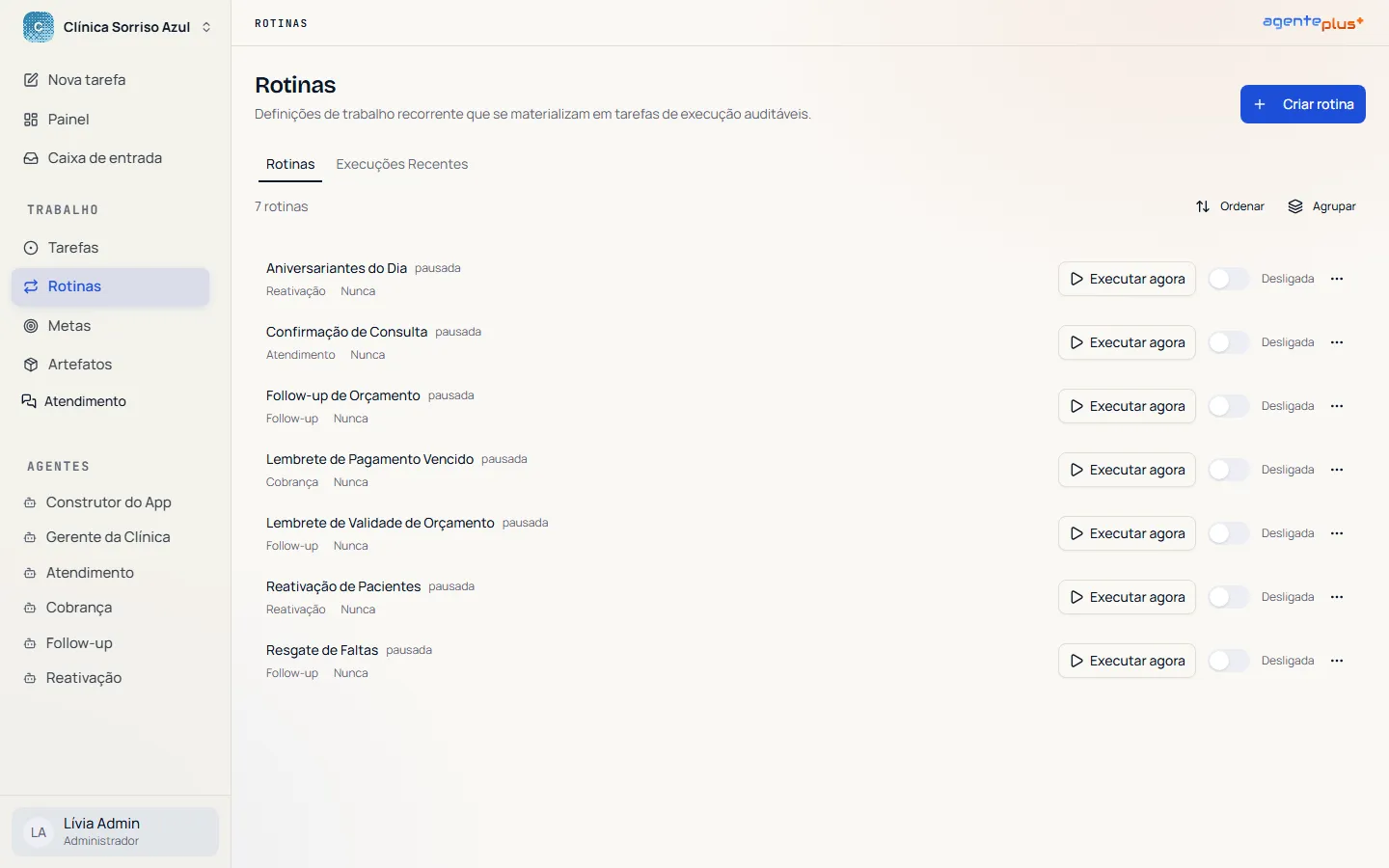
Seção intitulada “As rotinas”| Rotina | Agente | Quando | Como vem |
|---|---|---|---|
| Confirmação de Consulta | Atendimento | Todo dia, 14h | Ligada |
| Follow-up de Orçamento | Follow-up | Dias úteis, 10h | Ligada |
| Reativação de Pacientes | Reativação | Segunda e quarta, 10h | Ligada |
| Aniversariantes do Dia | Reativação | Todo dia, 9h | Ligada |
| Lembrete de Validade de Orçamento | Follow-up | Todo dia, 10h | Pausada |
| Resgate de Faltas | Follow-up | Todo dia, 11h | Pausada |
| Lembrete de Pagamento Vencido | Cobrança | Dias úteis, 10h | Pausada |
Os horários seguem o fuso da empresa. As rotinas pausadas esperam a clínica aprovar os textos das mensagens. As ligadas também começam preparando cada mensagem como sugestão que pede aprovação, como a confirmação de consulta e os parabéns de aniversário.
Como fazer
Seção intitulada “Como fazer”- Em Clínica, cadastre os Profissionais, os Procedimentos e os Convênios. Na Agenda, cadastre os consultórios pelo seletor Consultório, que tem as opções de novo consultório e Gerenciar Consultórios…. Sem um consultório, a agenda não abre.
- Traga os pacientes do sistema anterior pelo Construtor do App, ou cadastre em Pacientes > Novo. Veja Trazer dados de outro sistema.
- Revise o Contato automático dos pacientes importados e libere só quem pode receber mensagens.
- Conecte o WhatsApp da clínica e escreva a base de conhecimento: procedimentos, preços, convênios aceitos, horário, formas de pagamento e política de cancelamento.
- Ligue as rotinas pausadas quando os textos estiverem aprovados.
Detalhes que importam
Seção intitulada “Detalhes que importam”- Comissões. Por padrão, só Proprietário e Administrador veem Comissões e Regras de comissão e mudam Taxas por forma; Operador e Visualizador só consultam Taxas por forma. O acesso de cada pessoa pode ser ajustado em Acesso ao App, na página do membro. Para calcular as comissões do mês, use Calcular comissões na lista de comissões.
- Quem importa e conecta. Só Proprietário e Administrador pedem a importação ao Construtor do App e conectam o WhatsApp.
- O valor líquido é calculado. No pagamento, o valor líquido é o valor menos a taxa da forma de pagamento e os descontos.
- Contato automático. O Follow-up, a Reativação (inclusive as mensagens de aniversário) e a Cobrança só enxergam pacientes com Contato automático Liberado. O Atendimento responde quem escreveu e confirma a consulta de todo paciente com agendamento. Veja a visão geral.
- O que gera aprovação. No começo, os agentes pedem aprovação antes de agir. Campanhas de reativação sempre passam por aprovação. Veja Aprovações.
Relacionado
Seção intitulada “Relacionado”- Visão geral dos templates
- App
- Atendimento: as conversas do WhatsApp com os pacientes.
- Rotinas