

Conectar Instagram Direct
Em Configurações > Instagram Direct você liga a conta profissional do Instagram da empresa ao Atendimento. As mensagens do Direct entram como conversas, ao lado das do WhatsApp, e são respondidas pelo agente responsável escolhido para a conta.
Quando usar
Seção intitulada “Quando usar”- Para atender pelo Direct do Instagram da empresa no mesmo lugar do WhatsApp.
- Para trocar o agente que responde à conta, ou o projeto das tarefas das conversas.
- Para reconectar a conta quando a conexão expira.
Como fazer
Seção intitulada “Como fazer”1. Antes de começar
Seção intitulada “1. Antes de começar”A conta do Instagram precisa ser profissional e estar ligada a uma Página do Facebook. É pela Página que a Meta libera as mensagens do Direct.
2. Conectar pela Meta
Seção intitulada “2. Conectar pela Meta”Quando a tela mostra o painel Conectar com a Meta:
- Escolha o Agente responsável e, se quiser, o Projeto (opcional) das tarefas.
- Clique em Conectar Instagram com a Meta. A janela da Meta abre para você escolher a Página do Facebook ligada à conta profissional. Nenhum token precisa ser copiado.
- Se você autorizou mais de uma Página, a tela pede Escolha qual conta do Instagram conectar. Clique em Conectar esta conta na conta certa.
- Na aba Ferramentas do agente responsável, ligue as ferramentas do plugin de canais. Veja Página do agente.
3. Cadastrar à mão (avançado)
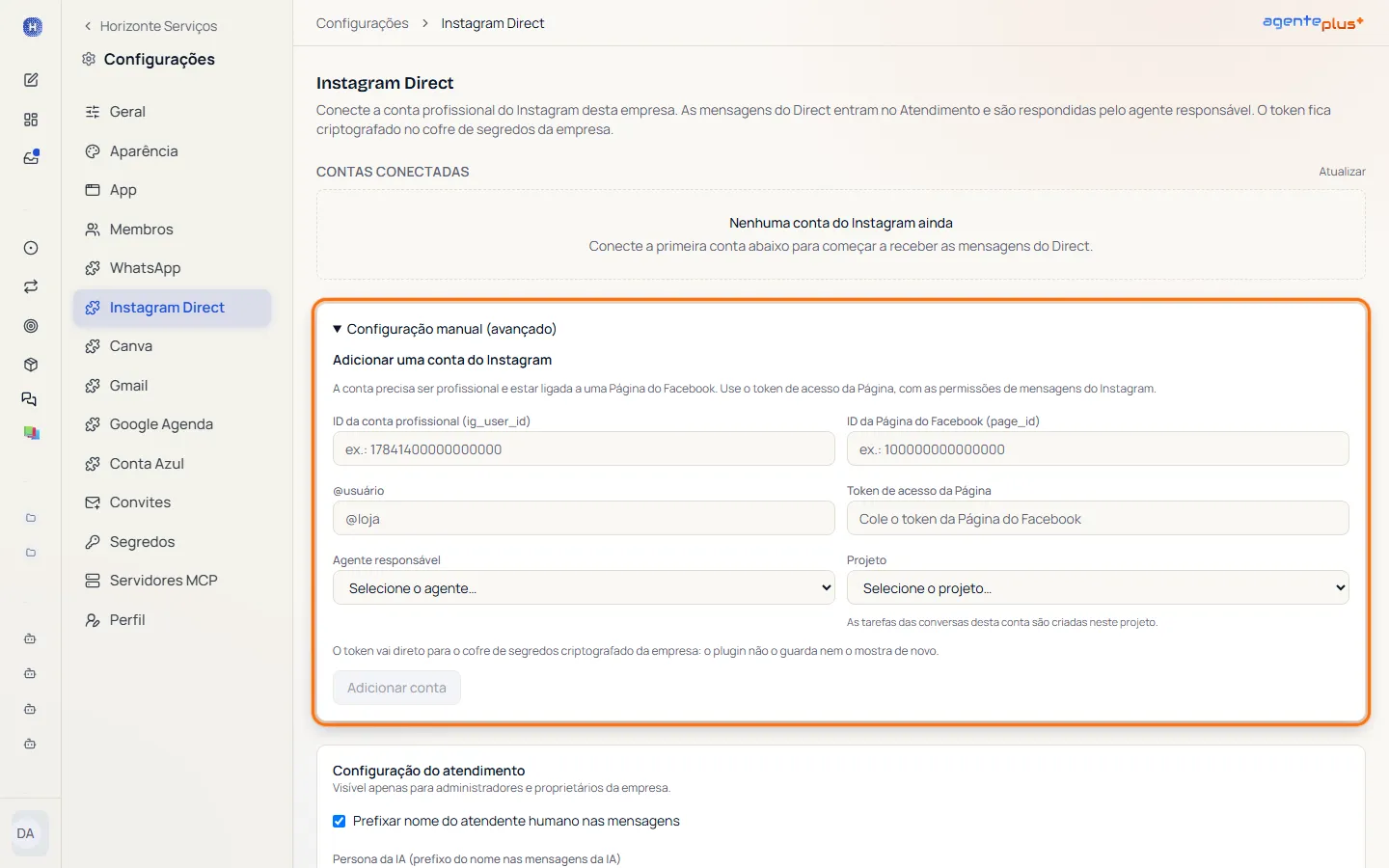
Seção intitulada “3. Cadastrar à mão (avançado)”Sem o painel da Meta, ou para quem já tem os dados da conta, use Configuração manual (avançado):
- Preencha ID da conta profissional (ig_user_id) e ID da Página do Facebook (page_id), só com números, e o @usuário da conta.
- Cole o Token de acesso da Página, com as permissões de mensagens do Instagram.
- Escolha o Agente responsável e o Projeto.
- Clique em Adicionar conta. O token vai direto para os Segredos da empresa e nunca é exibido de novo.
- Ligue as ferramentas do plugin de canais na aba Ferramentas do agente responsável.
Ao salvar, o Agente Plus inscreve a Página para receber as mensagens. Se a Meta não concluir essa etapa, a conta aparece como Pendente: clique em Tentar de novo.
4. Acompanhar e editar a conta
Seção intitulada “4. Acompanhar e editar a conta”Em Contas conectadas, cada conta mostra o estado da conexão:
- Ativo: as mensagens do Direct estão chegando.
- Pendente: falta uma etapa na Meta. Use Tentar de novo.
- Precisa reconectar: a conexão foi retirada ou expirou. Conecte de novo.
- Inativo: a conta está cadastrada, mas desligada, e as mensagens do Direct não chegam.
Editar troca o Agente responsável e o Projeto; Desconectar encerra a conexão; Excluir remove a conta da lista, sem volta.
5. Configuração do atendimento
Seção intitulada “5. Configuração do atendimento”A tela tem a sua própria Configuração do atendimento, com as mesmas opções do WhatsApp, menos os templates: Prefixar nome do atendente humano nas mensagens, Persona da IA, Agentes permitidos para transferência IA→IA e Diretório de atendentes. Veja o que cada uma faz em Conectar WhatsApp. Clique em Salvar configuração depois de ter uma conta conectada.
Detalhes que importam
Seção intitulada “Detalhes que importam”- Quem pode. Só Proprietário e Administrador abrem Configurações, então só eles conectam contas e mudam o atendimento. A tela Atendimento, onde a equipe conversa com os clientes, é aberta a todos.
- Só texto na resposta. Pelo Instagram, a equipe e a IA respondem com texto. Envio de arquivo e templates não existem no Direct.
- Janela de 24 horas. Passadas 24 horas da última mensagem do cliente, a conversa não aceita resposta até ele escrever de novo.
- Notificações. Os avisos de conversa na fila ou parada são configurados na tela WhatsApp e valem também para o Instagram Direct.