

Conectar WhatsApp
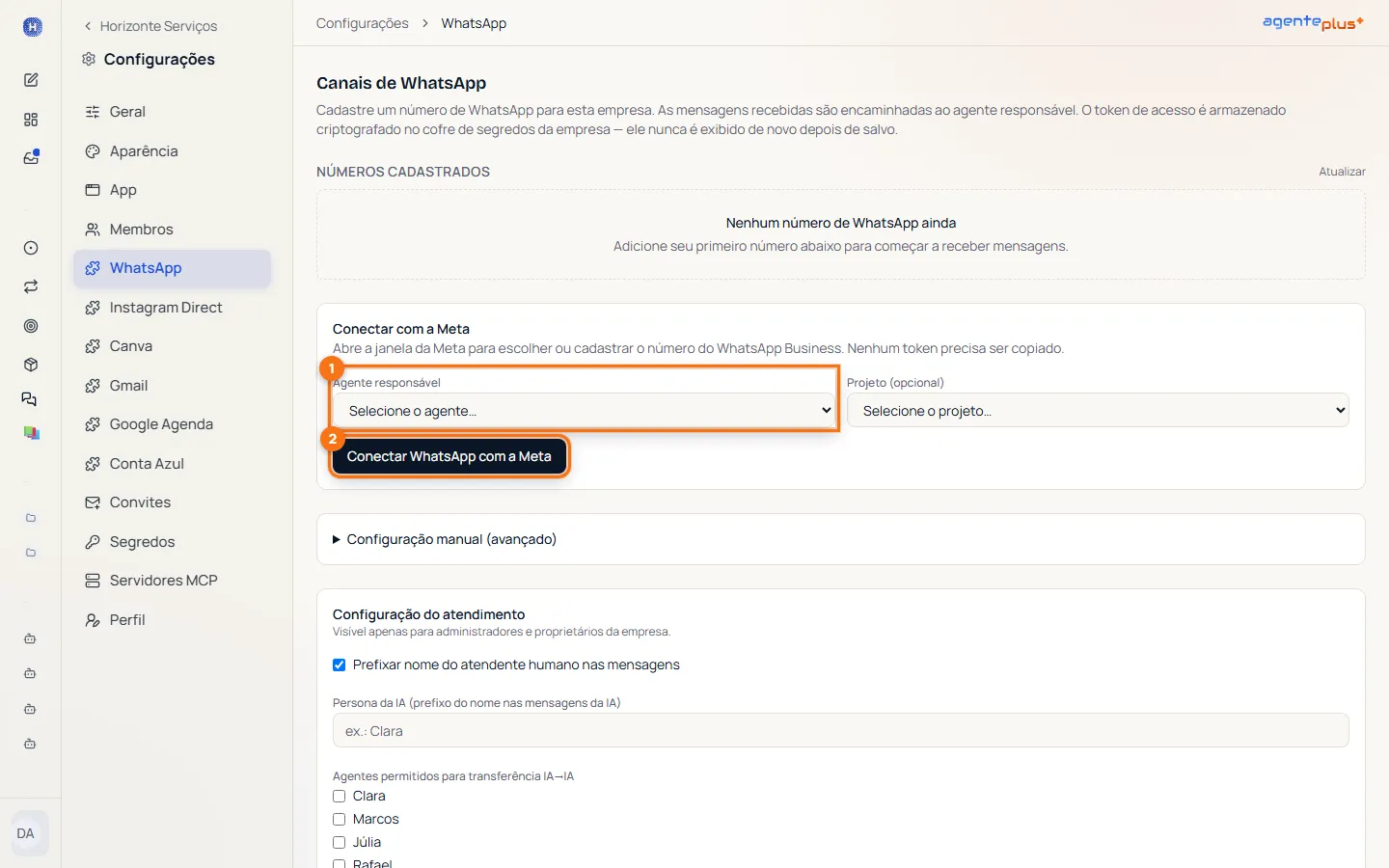
Em Configurações > WhatsApp você liga os números de WhatsApp Business da empresa ao Atendimento. As mensagens que chegam a um número conectado viram conversas e vão para o agente responsável escolhido para ele. Na mesma tela ficam a Configuração do atendimento e as Notificações do atendimento.
Quando usar
Seção intitulada “Quando usar”- Para começar a atender clientes pelo WhatsApp da empresa.
- Para trocar o agente que responde a um número, ou o projeto das tarefas das conversas.
- Para reconectar um número quando a conexão expira.
- Para ajustar como as mensagens saem (nome do atendente, nome da IA) e quem é avisado das conversas paradas.
Como fazer
Seção intitulada “Como fazer”1. Conectar um número pela Meta
Seção intitulada “1. Conectar um número pela Meta”O número precisa ser de WhatsApp Business. A conexão é feita numa janela da própria Meta, sem copiar nenhum token.
- Abra Configurações > WhatsApp.
- No painel Conectar com a Meta, escolha o Agente responsável. Sem ele, a conexão não começa.
- Se quiser, escolha o Projeto (opcional). As tarefas das conversas desse número são criadas nesse projeto.
- Clique em Conectar WhatsApp com a Meta. A janela da Meta abre e pede, entre outras etapas: o portfólio empresarial, o perfil do WhatsApp Business, o cadastro e a verificação do número e a concessão de permissões.
- Ao terminar, o número aparece em Números cadastrados com o selo Conectado pela Meta.
- Na aba Ferramentas do agente responsável, ligue as ferramentas do plugin de canais. Veja Página do agente.
Se você fechar a janela da Meta no meio, a tela diz em que etapa a conexão parou. É só clicar de novo em Conectar WhatsApp com a Meta.
Se a Meta ainda precisar terminar alguma etapa, o número fica Pendente. Clique em Tentar novamente. Quando a tela pedir o PIN atual, informe o PIN de confirmação em duas etapas que o número já usa no WhatsApp.
2. Cadastrar à mão (avançado)
Seção intitulada “2. Cadastrar à mão (avançado)”Para quem já tem os dados do número na Meta, Configuração manual (avançado) abre um formulário com ID do número de telefone, Número de exibição (E.164), Agente responsável, Projeto e Token de acesso da Meta. Preencha tudo e clique em Adicionar canal.
O token vai direto para os Segredos da empresa, guardado com criptografia, e nunca é exibido de novo.
3. Editar, desconectar ou excluir
Seção intitulada “3. Editar, desconectar ou excluir”Cada número em Números cadastrados mostra o agente, o projeto e o estado da conexão.
- Editar troca o Agente responsável e o Projeto. Clique em Salvar.
- Desconectar encerra a conexão de um número ligado pela Meta.
- Excluir remove o número da lista. Não dá para desfazer.
4. Ajustar a Configuração do atendimento
Seção intitulada “4. Ajustar a Configuração do atendimento”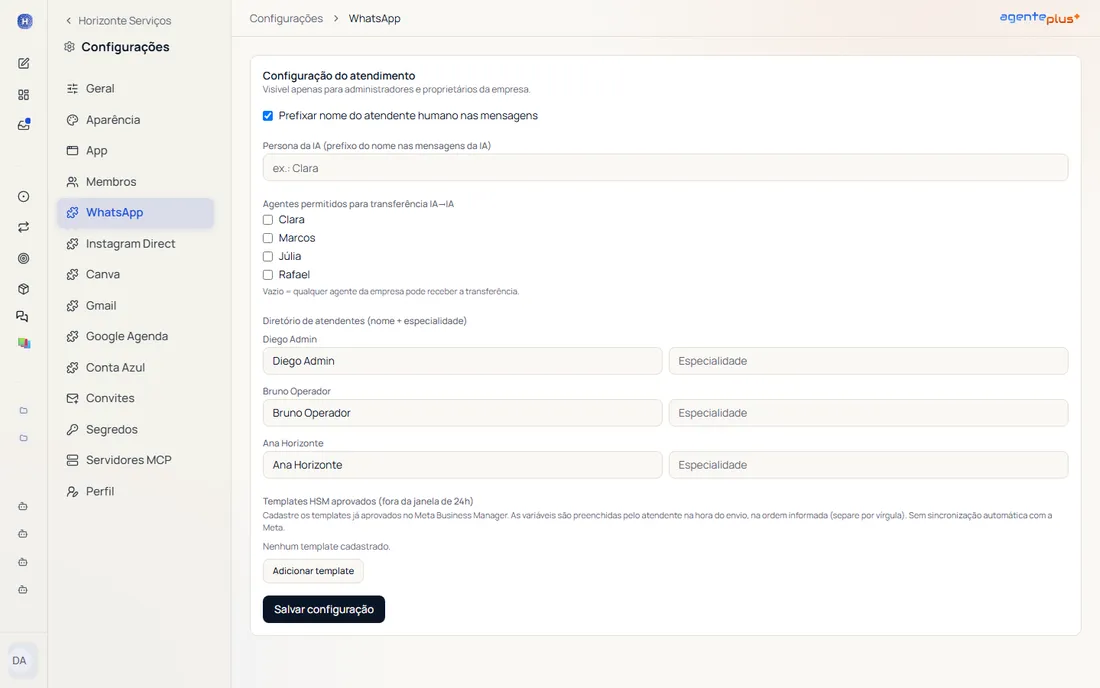
- Prefixar nome do atendente humano nas mensagens: quando uma pessoa responde, a mensagem sai com o nome dela na frente. Vem marcado.
- Persona da IA: o nome que aparece na frente das respostas da IA, como “Clara”. Vazio, a IA responde sem nome na frente.
- Agentes permitidos para transferência IA→IA: para quais agentes a IA pode passar uma conversa. Vazio, qualquer agente da empresa pode receber.
- Diretório de atendentes: o Nome de exibição e a Especialidade de cada membro. O nome aparece para o cliente nas mensagens da pessoa. A especialidade ajuda a IA a escolher para quem passar a conversa.
- Templates HSM aprovados: cadastre os modelos de mensagem já aprovados na Meta, com o nome, o idioma e as variáveis na ordem (separadas por vírgula). São os únicos que podem ser enviados depois da janela de 24 horas. Não há sincronização com a Meta: o nome tem que ser igual ao de lá.
Clique em Salvar configuração. Ela só pode ser salva depois que a empresa tem um número conectado.
5. Ajustar as Notificações do atendimento
Seção intitulada “5. Ajustar as Notificações do atendimento”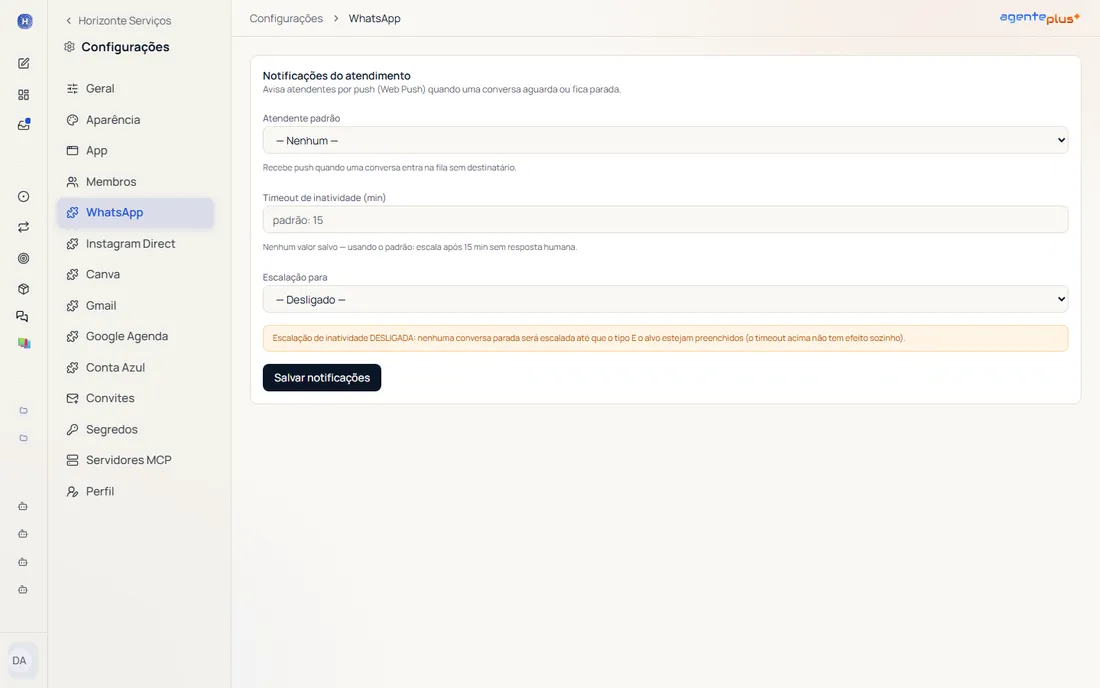
- Atendente padrão: recebe uma notificação quando uma conversa entra na fila sem ninguém escolhido.
- Timeout de inatividade (min): quantos minutos uma conversa com a equipe pode ficar sem resposta de uma pessoa antes de escalar. Vazio, vale 15.
- Escalação para: Usuário (push) manda uma notificação para a pessoa escolhida; Agente (nova tarefa) cria uma tarefa para o agente escolhido. Com — Desligado —, nada é escalado.
Clique em Salvar notificações. Essas notificações valem para todo o Atendimento, inclusive o Instagram Direct.
Detalhes que importam
Seção intitulada “Detalhes que importam”- Quem pode. Só Proprietário e Administrador abrem Configurações, então só eles conectam números e mudam o atendimento. A tela Atendimento, onde a equipe conversa com os clientes, é aberta a todos.
- Mais de um número. A empresa pode conectar vários números, cada um com o seu agente e o seu projeto. A Configuração do atendimento vale para todos os números de WhatsApp da empresa.
- Escalação precisa de tipo e alvo. O timeout sozinho não faz nada: a escalação só funciona com Escalação para e a pessoa ou o agente escolhidos. A escalação avisa, mas não muda o dono da conversa.
- Notificação no aparelho. Para receber os avisos, cada pessoa liga as notificações no próprio navegador em Seu perfil.
- Conexão expirada. Quando a Meta recusa um envio por conexão vencida, o número mostra “Integração expirada — reconecte este número.” e o Atendimento avisa no topo. Enquanto isso, nenhuma mensagem sai por esse número. Conecte de novo com Conectar WhatsApp com a Meta.
- Desconectado pela Meta. Se o acesso for retirado do lado da Meta, o número mostra Desconectado pela Meta. Para voltar, conecte de novo pelo painel.
Relacionado
Seção intitulada “Relacionado”- Visão geral do atendimento
- Atendimento: responder as conversas.
- Conectar Instagram Direct
- Segredos: onde fica o token do cadastro manual.