

Visão geral dos templates
Um template de vertical é um ponto de partida pronto para um ramo de negócio. Ele traz o App da empresa já montado, com os cadastros, as telas, a agenda e o financeiro do ramo. Quando a empresa começa pelo pacote completo do ramo, ela recebe também um time de agentes que já conhece esse App e um conjunto de rotinas para o trabalho que se repete. Hoje há três templates: clínica odontológica, escritório de advocacia e imobiliária.
Quando usar
Seção intitulada “Quando usar”- Para começar a usar o Agente Plus com o sistema do seu ramo já pronto, sem desenhar telas.
- Para ter agentes que atendem, lembram e acompanham clientes usando os dados do próprio App.
- Para trazer os cadastros de outro sistema para o App.
Como fazer
Seção intitulada “Como fazer”O que a empresa recebe
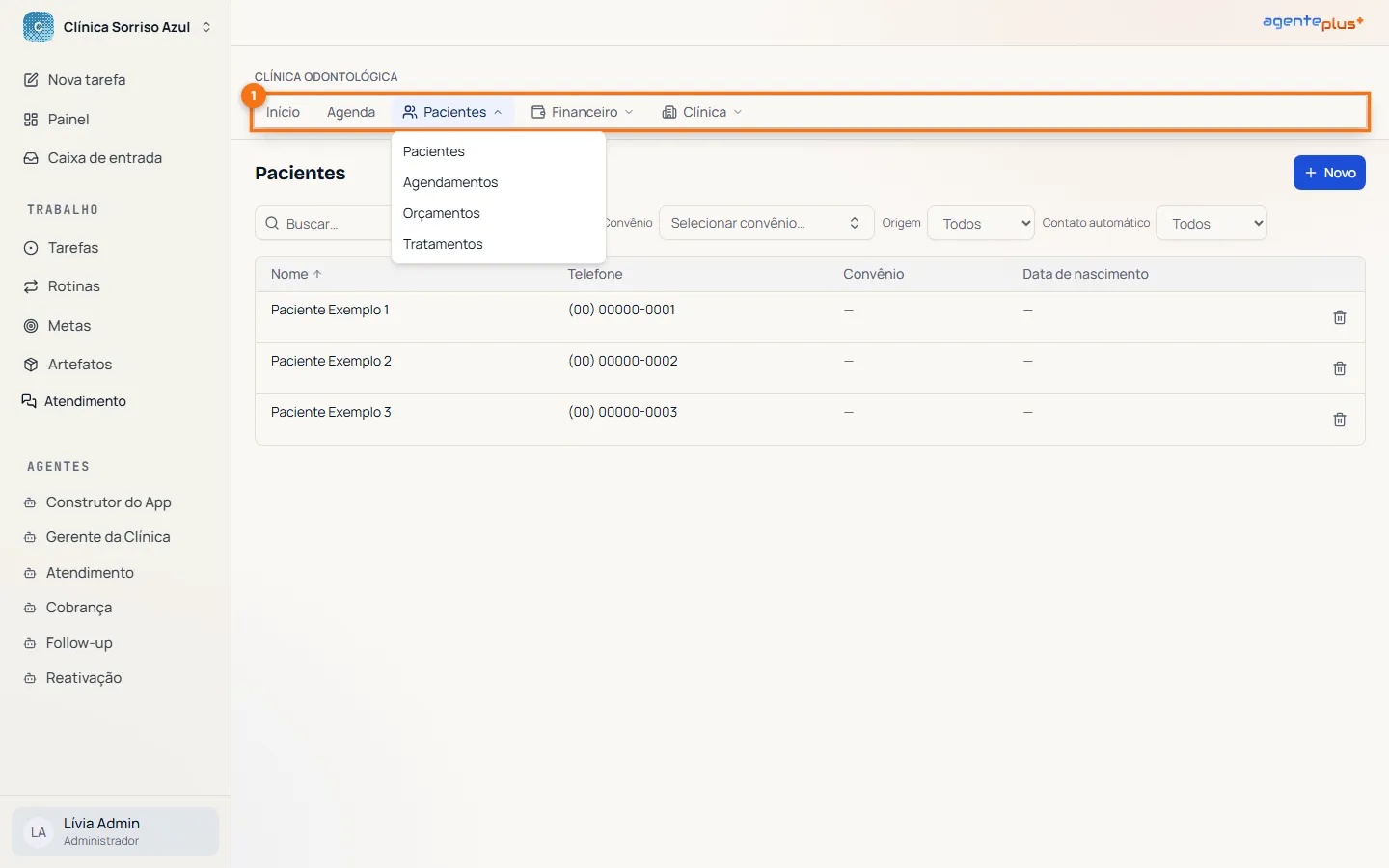
Seção intitulada “O que a empresa recebe”- O App do ramo. As telas aparecem no menu do App e na barra lateral, na seção App: seguida do nome. Toda tela é de um destes tipos: um painel com números e gráficos (como o Início), uma lista com busca e filtros, a ficha de um registro com abas, um formulário de cadastro ou uma agenda por mês ou por semana.
- O time de agentes. Um gerente e agentes próprios do ramo, cada um com acesso só aos cadastros de que precisa: na clínica, atendimento, follow-up, reativação e cobrança; no escritório, atendimento, monitor processual, cobrança de honorários, relacionamento com o cliente e redator jurídico; na imobiliária, atendimento, follow-up e anúncios. Eles aparecem em Agentes e no Organograma. O Construtor do App vem junto com o App e cuida de mudanças na estrutura e de importações.
- As rotinas. Tarefas recorrentes do time, como confirmar as consultas do dia seguinte ou procurar publicações novas. O estado inicial depende do ramo: umas vêm ligadas e outras pausadas, até a empresa aprovar os textos. As ligadas que falam com clientes também começam preparando as mensagens como sugestões que pedem aprovação. A tabela de cada ramo diz como cada rotina vem. Veja Rotinas.
O time de agentes e as rotinas são instalados junto com o pacote do ramo, quando a empresa é criada. Escolher um template em Configurações > App cria só o App, sem o time.
Usar as telas do App
Seção intitulada “Usar as telas do App”- Abra uma tela pelo menu do App ou pela seção App: na barra lateral.
- Nas listas, use a busca e os filtros do topo. Clique numa linha para abrir a ficha.
- Para cadastrar, clique em Novo. Os campos obrigatórios estão marcados com um asterisco.
- Na ficha, use as abas para ver o que está ligado ao registro (por exemplo, os agendamentos de um paciente) e clique em Editar para mudar os dados.
Começar a trabalhar com o time
Seção intitulada “Começar a trabalhar com o time”- Confira os cadastros básicos do ramo: profissionais, advogados ou corretores, e os procedimentos, serviços ou imóveis. Os agentes só trabalham com o que está no App.
- Conecte o WhatsApp da empresa, pelo qual os agentes conversam com os clientes. Veja Conectar WhatsApp.
- Escreva a base de conhecimento com horário, endereço, formas de pagamento e as regras da empresa, e libere as fontes para cada agente. Veja Conhecimento.
- Revise as rotinas pausadas e ligue as que fazem sentido, depois de aprovar os textos.
- Acompanhe as aprovações. No começo, os agentes trabalham como copilotos: sugerem e pedem aprovação antes de agir. A autonomia aumenta aos poucos, sempre por decisão de uma pessoa. Veja Aprovações.
Trazer dados de outro sistema
Seção intitulada “Trazer dados de outro sistema”- Exporte os cadastros do sistema antigo em planilhas CSV.
- Crie uma tarefa para o Construtor do App, anexe o arquivo e diga o que ele contém.
- O Construtor confere o arquivo, monta a correspondência com os campos do App e abre um pedido Importar dados no app em Aprovações. O pedido mostra quantas linhas entram, quantas atualizam registros que já existem, quantas foram rejeitadas e os avisos.
- Aprove o pedido. Só então os dados são gravados no App.
Detalhes que importam
Seção intitulada “Detalhes que importam”- Contato automático. Pacientes e clientes têm o campo Contato automático, com Liberado ou Bloqueado. Os agentes que procuram o cliente por conta própria só enxergam quem está Liberado: na clínica, o Follow-up, a Reativação e a Cobrança; na imobiliária, o Follow-up; no escritório, o Relacionamento com o Cliente e a Cobrança de Honorários. No escritório, o Redator Jurídico não fala com o cliente, mas também só redige para clientes Liberados. O Atendimento responde quem escreveu, sem olhar esse campo: na clínica, também confirma a consulta de quem tem agendamento; no escritório, a rotina Retomada de Leads procura uma vez os leads que escreveram primeiro e pararam de responder (nunca um cliente). Nenhum agente muda o campo: só uma pessoa da equipe. Registros importados devem chegar Bloqueados, e o pedido de importação avisa quando isso não acontece.
- Quem vê o quê no App. Por padrão, Proprietário, Administrador e Operador cadastram e editam; o Visualizador só consulta. Alguns templates guardam partes sensíveis para Proprietário e Administrador, como as comissões da clínica. Você pode ajustar o acesso de cada pessoa em Acesso ao App, na página do membro. Veja Membros, papéis e convites.
- O App pode mudar. Para um campo ou uma tela nova, use Solicitar mudança no app. Quando o template ganha uma versão nova, a tela App oferece a atualização. Veja App.
- O agente não muda a estrutura. Os agentes do time gravam e consultam registros. Mudar campos, telas ou menu é sempre um plano revisado e executado por uma pessoa.
- Importar pede aprovação. Nenhuma importação grava dados antes de alguém aprovar o pedido Importar dados no app.
- Quem importa e conecta. Só Proprietário e Administrador pedem a importação ao Construtor do App, aprovam o pedido de importação e conectam o WhatsApp.
Relacionado
Seção intitulada “Relacionado”- App: criar o App, pedir mudanças e atualizar a versão do template.
- Rotinas: ligar, pausar e acompanhar as rotinas do time.
- Aprovações: onde chegam os pedidos dos agentes e as importações.
- Conhecimento: as informações que os agentes usam para responder.