

Membros, papéis e convites
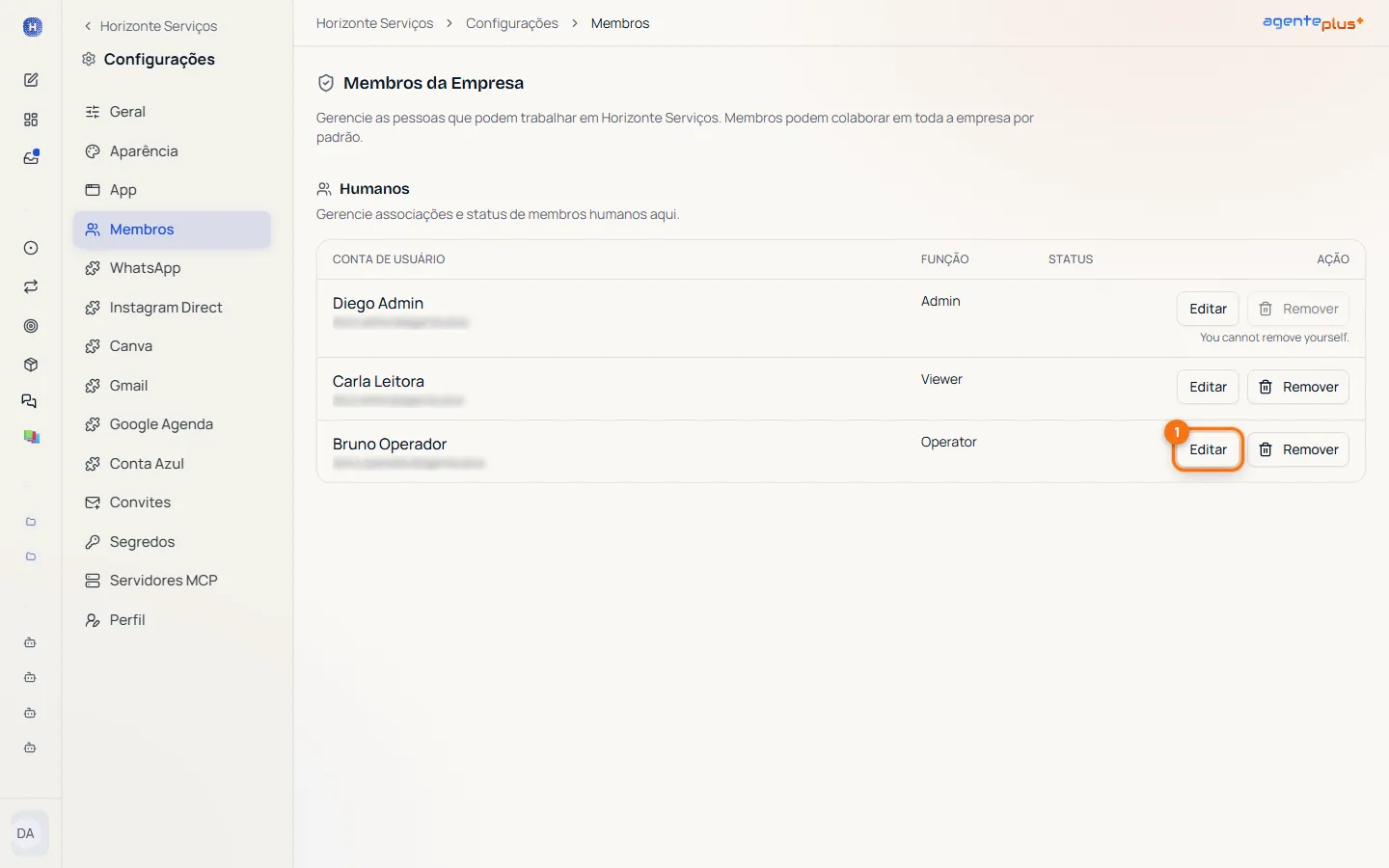
As pessoas da empresa entram por convite e cada uma tem um papel: Proprietário, Administrador, Operador ou Visualizador. O papel decide o que a pessoa vê e o que ela pode mudar. Em Configurações > Membros você acompanha quem está na empresa e muda papéis; em Configurações > Convites você gera os links para novas pessoas entrarem.
Quando usar
Seção intitulada “Quando usar”- Para trazer alguém novo para a empresa.
- Para dar mais ou menos acesso a uma pessoa.
- Para tirar alguém da empresa sem deixar tarefas sem dono.
O que cada papel vê e faz
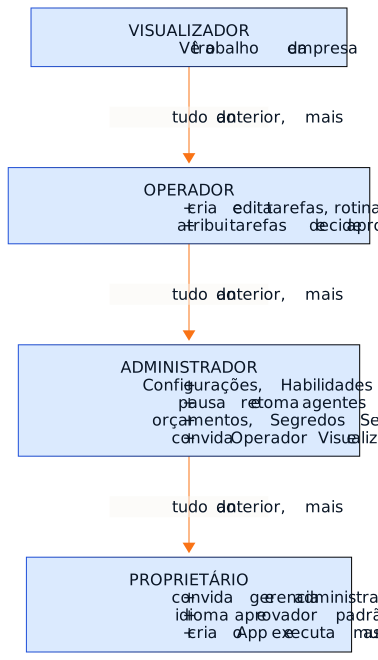
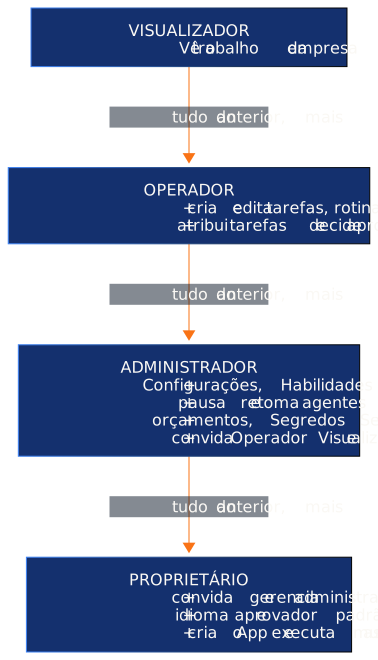
Seção intitulada “O que cada papel vê e faz”Os papéis se somam: cada um tem tudo o que o anterior tem, mais algumas coisas.
| Área | Visualizador | Operador | Administrador | Proprietário |
|---|---|---|---|---|
| Tarefas, rotinas, metas, projetos, artefatos | Vê | Vê e edita | Vê e edita | Vê e edita |
| Aprovações | Vê | Decide | Decide | Decide |
| Agentes e Organograma | Vê | Vê | Cria, configura, pausa e retoma | Cria, configura, pausa e retoma |
| Habilidades | Não vê | Não vê | Gerencia | Gerencia |
| Custos | Vê | Vê | Define orçamentos | Define orçamentos |
| Configurações da empresa, Segredos, Servidores MCP | Só o próprio perfil | Só o próprio perfil | Gerencia | Gerencia |
| Membros e convites | Não vê | Não vê | Operador e Visualizador | Também Administrador; convida Proprietário |
| Idioma, aprovador padrão, gestão do App | Não vê | Não vê | Vê; no App, só pede mudanças | Gerencia |
Como fazer
Seção intitulada “Como fazer”Convidar uma pessoa
Seção intitulada “Convidar uma pessoa”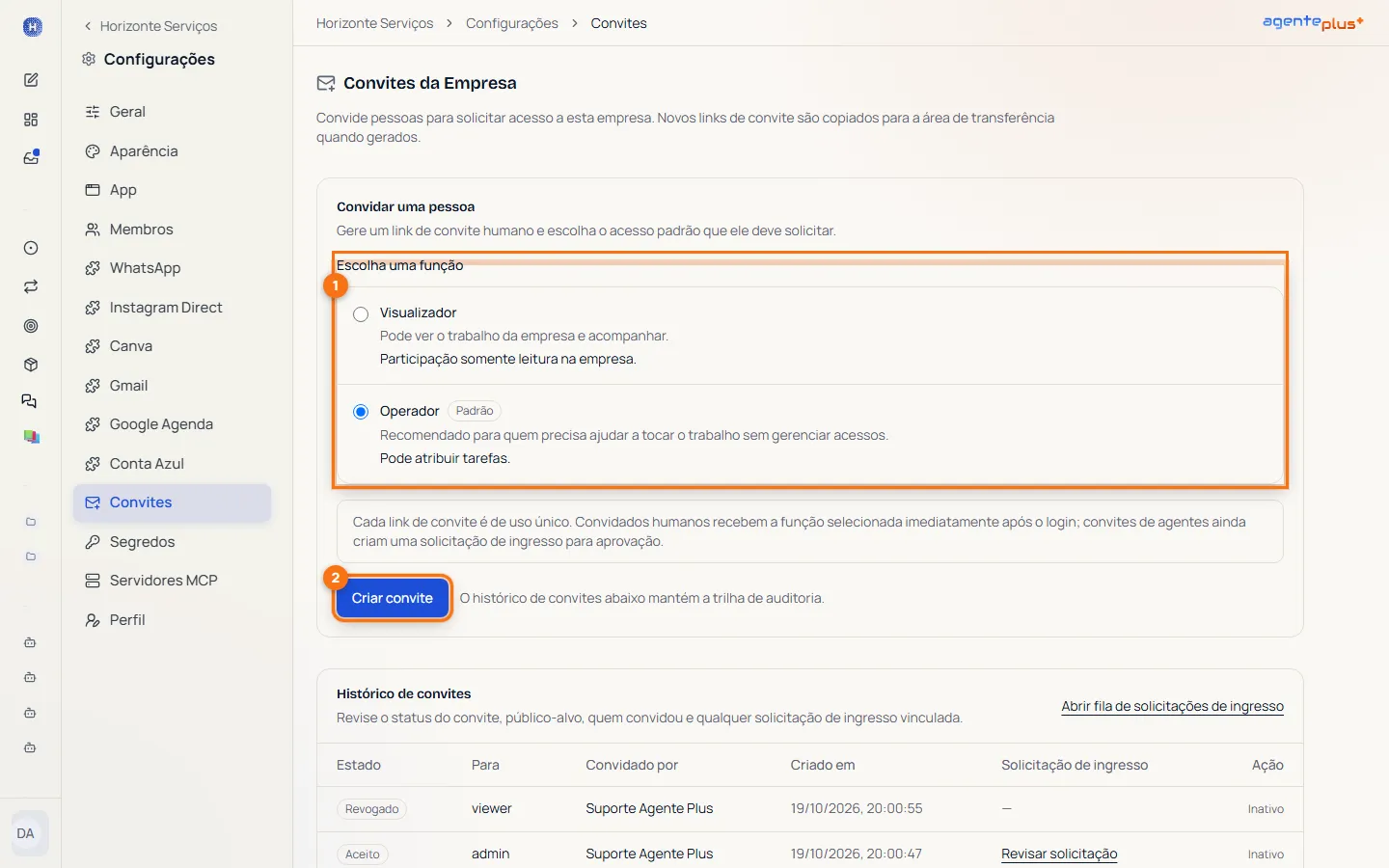
- Abra Configurações > Convites.
- Em Escolha uma função, marque o papel que a pessoa vai ter. Operador vem marcado como padrão.
- Clique em Criar convite. O link aparece em Último link de convite e já vai para a área de transferência; se não for, use Copiar link.
- Mande o link para a pessoa por um canal seguro. Ao abrir o link e entrar, ela já recebe o papel escolhido.
O link é de uso único e vale por 72 horas. Trate o link como uma senha: quem tiver o link entra na empresa.
Acompanhar e revogar convites
Seção intitulada “Acompanhar e revogar convites”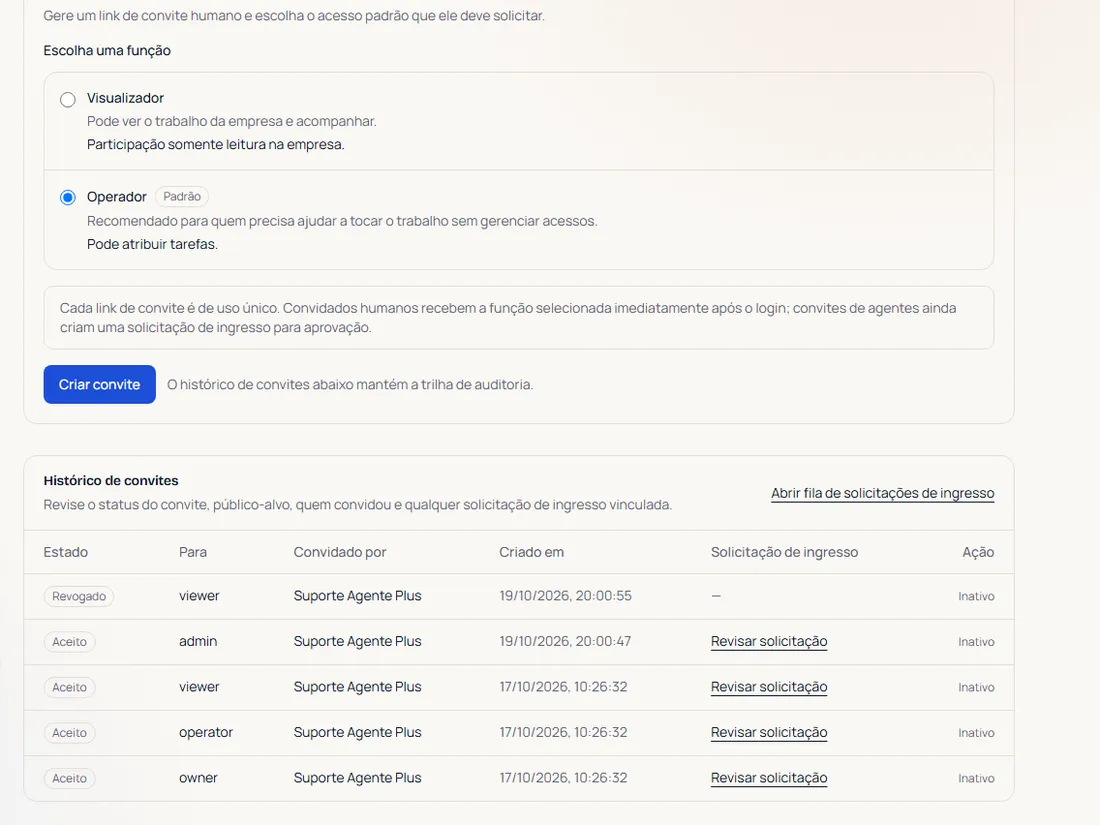
O Histórico de convites mostra cada convite com o estado (Ativo, Aceito, Expirado ou Revogado), o papel, quem convidou e quando. Num convite ainda Ativo, Revogar cancela o link na hora. Abrir fila de solicitações de ingresso leva à Fila de Solicitações de Ingresso, onde ficam os pedidos de entrada que precisam de aprovação (veja Caixa de entrada).
Mudar o papel de alguém
Seção intitulada “Mudar o papel de alguém”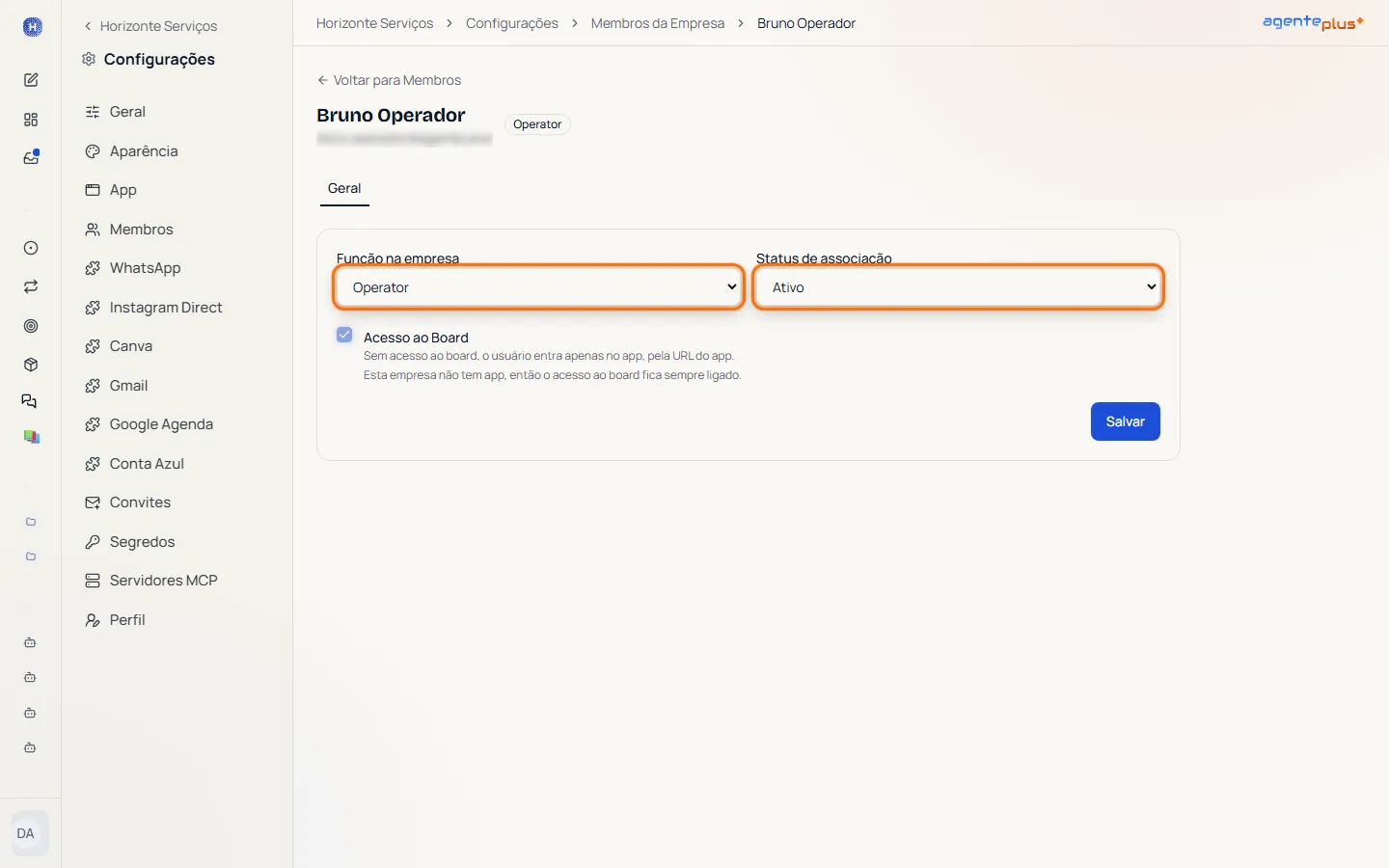
- Em Configurações > Membros, clique em Editar na linha da pessoa.
- Em Função na empresa, escolha o novo papel.
- Se precisar, mude o Status de associação (por exemplo, de Ativo para Suspenso, para suspender a pessoa sem removê-la).
- Clique em Salvar.
Remover alguém
Seção intitulada “Remover alguém”- Em Membros, clique em Remover na linha da pessoa.
- Se ela tem tarefas em aberto, escolha em Reatribuição de tarefas para quem elas vão: outra pessoa, um agente ou Deixar sem responsável.
- Clique em Remover membro. A pessoa sai das listas de responsáveis e as tarefas dela mudam de dono.
Detalhes que importam
Seção intitulada “Detalhes que importam”- Quem convida quem. O Administrador convida e gerencia Operador e Visualizador. Só o Proprietário convida ou promove alguém a Administrador ou Proprietário, e só ele edita um Administrador. Um Proprietário tem sempre acesso total e não é editado pela página do membro. Ninguém edita nem remove a si mesmo.
- Proprietários não aparecem para todos. A lista de membros só mostra quem é Proprietário para outro Proprietário.
- Acesso ao Board e Acesso ao App. Quando a empresa tem um App, a página do membro ganha a aba Acesso ao App, onde você escolhe o que a pessoa pode Criar, Ver, Editar e Excluir em cada parte do App. Desligando Acesso ao Board, a pessoa entra só no App, pelo endereço dele. Sem App, o acesso ao board fica sempre ligado. Veja App.
- Pedidos de entrada. Convites de pessoas não geram pedido: o papel vale assim que a pessoa entra. Pedidos de entrada que precisam de aprovação aparecem com um número ao lado de Membros e na Fila de Solicitações de Ingresso; aprove ou rejeite em Aprovar humano e Rejeitar humano.
- Tudo fica registrado. Convites, mudanças de papel e remoções entram na Atividade.
Relacionado
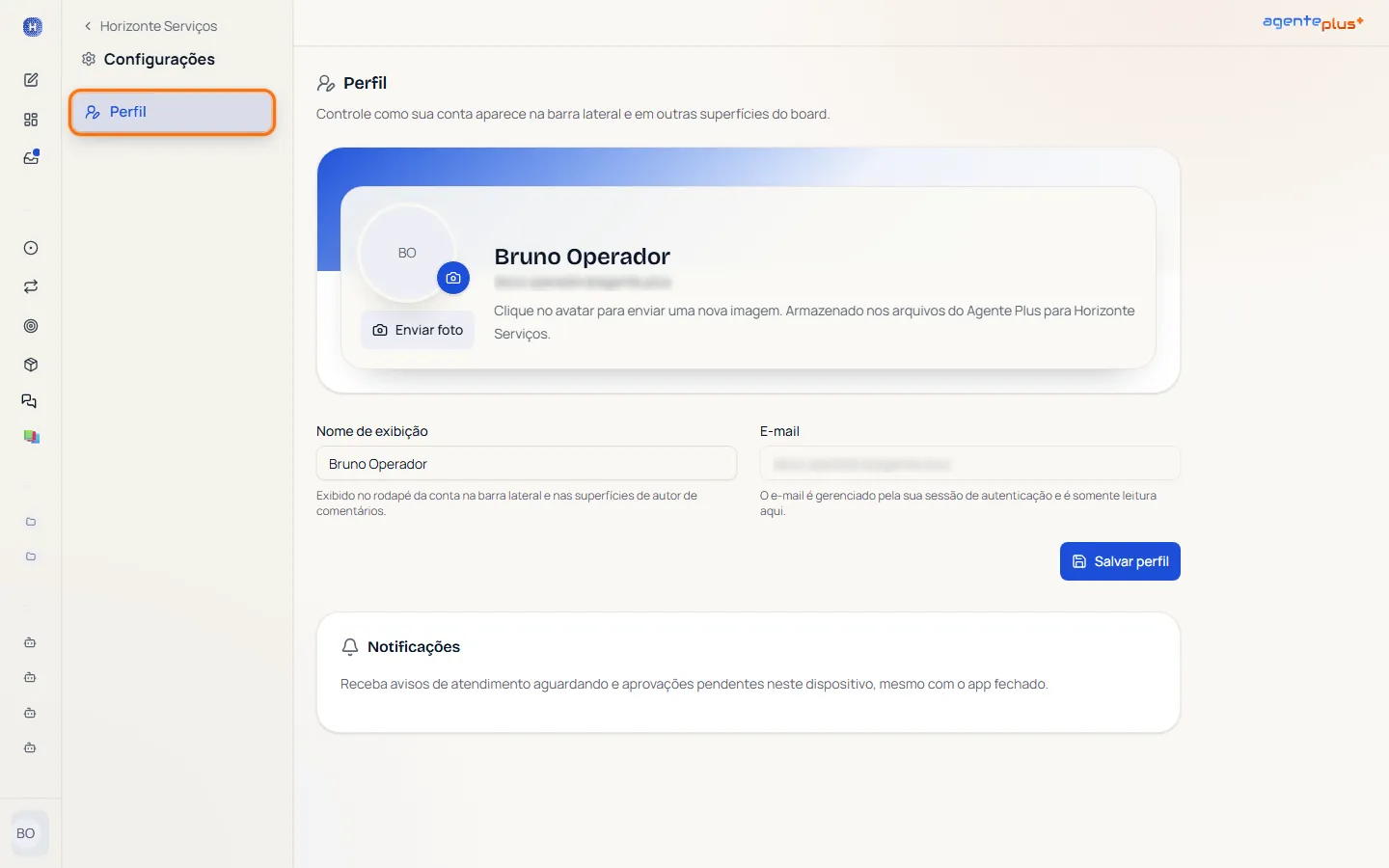
Seção intitulada “Relacionado”- Seu perfil: nome, foto e notificações de cada pessoa.
- Aprovações: quem decide cada tipo de pedido.
- Primeiros passos: onde o seu papel aparece na barra lateral.