

Custos
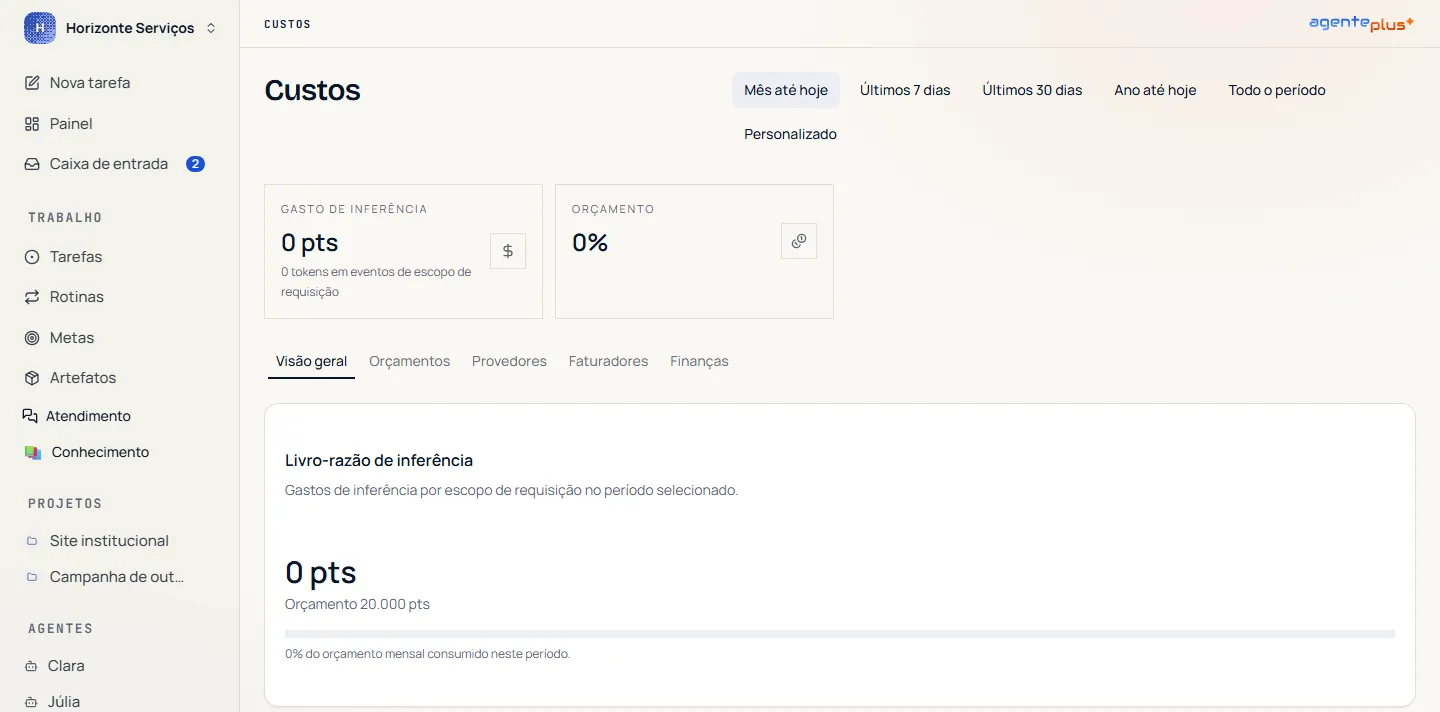
Cada vez que um agente trabalha, ele usa um modelo de IA, e isso gera gasto. A tela Custos mostra quanto foi gasto no período, quem gastou e quanto do orçamento já foi usado. É também onde você define limites de gasto e resolve as pausas que eles provocam.
Quando usar
Seção intitulada “Quando usar”- Para acompanhar o gasto do mês e saber quais agentes e projetos gastam mais.
- Para definir ou mudar o orçamento da empresa, de um agente ou de um projeto.
- Quando um agente ou projeto for pausado por orçamento e você precisar decidir se libera mais.
Como fazer
Seção intitulada “Como fazer”1. Ver o gasto
Seção intitulada “1. Ver o gasto”Clique em Custos, no grupo Empresa da barra lateral. No alto, escolha o período: Mês até hoje, Últimos 7 dias, Últimos 30 dias, Ano até hoje, Todo o período ou Personalizado. Os cartões mostram o Gasto de inferência do período e quanto do Orçamento mensal da empresa já foi usado.
Na aba Visão geral, o Livro-razão de inferência soma o gasto do período, e os quadros Por agente e Por projeto mostram o que cada agente consumiu e quanto foi gasto nas tarefas de cada projeto. As abas Provedores, Faturadores e Finanças detalham o gasto por provedor de IA e por cobrança.
2. Definir orçamentos
Seção intitulada “2. Definir orçamentos”Há três tipos de orçamento, e todos são opcionais:
| Orçamento | Período | Onde definir |
|---|---|---|
| Da empresa | Mensal | Custos, aba Orçamentos |
| De um agente | Mensal | Aba Orçamento da página do agente |
| De um projeto | Vitalício (toda a vida do projeto) | Aba Orçamento do projeto (veja Metas e projetos) |
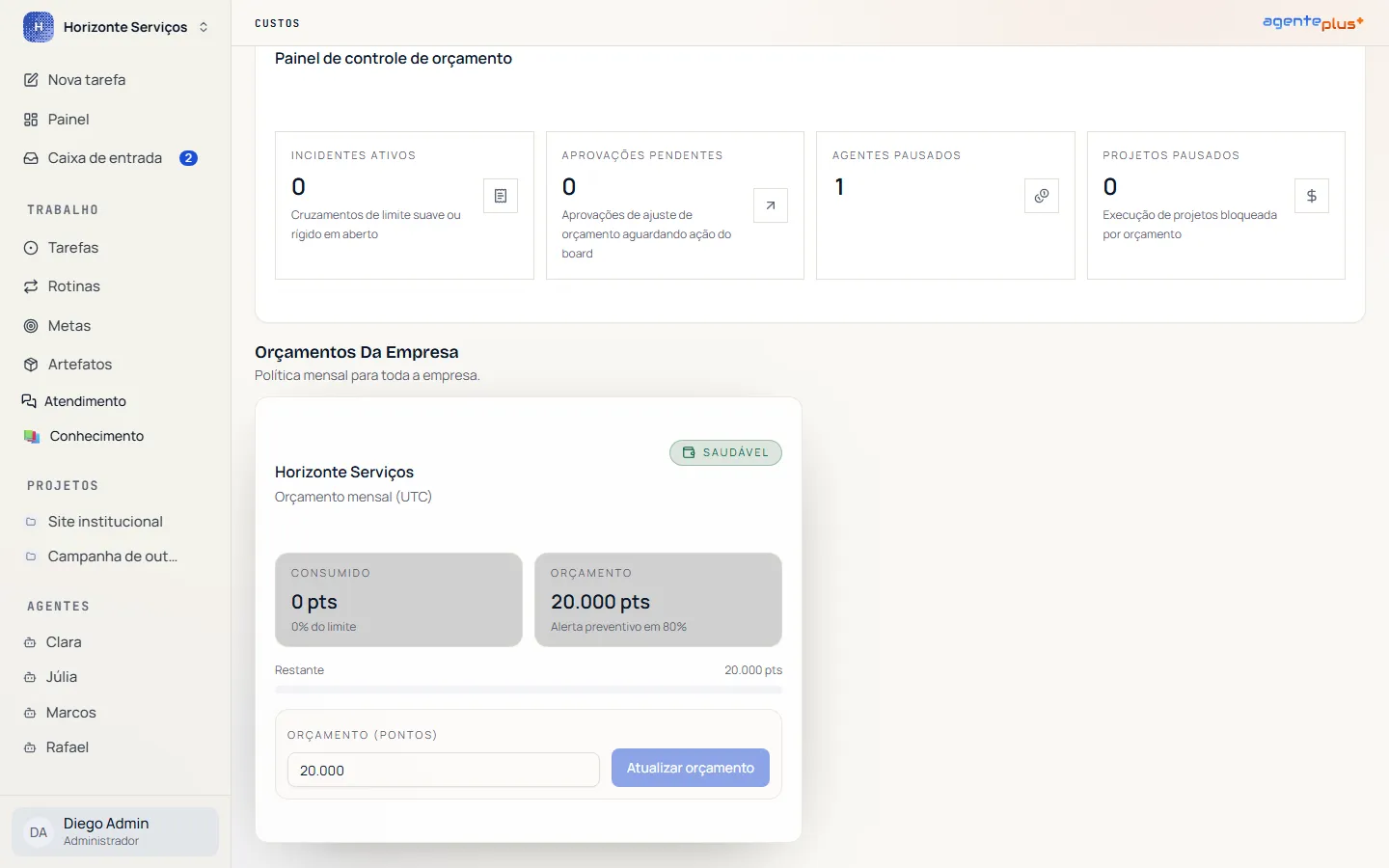
Em cada um, informe o valor em Orçamento (pontos) e clique em Definir orçamento ou Atualizar orçamento. A aba Orçamentos de Custos reúne todos eles: no topo, o Painel de controle de orçamento conta os Incidentes ativos, as Aprovações pendentes de orçamento, os Agentes pausados e os Projetos pausados pelo orçamento (quem foi pausado à mão não entra nessa conta); abaixo vêm os Orçamentos da empresa, os Orçamentos de agentes e os Orçamentos de projetos.
3. Entender o alerta e a parada total
Seção intitulada “3. Entender o alerta e a parada total”Cada orçamento tem duas marcas:
- Alerta preventivo: por padrão em 80% do limite. Ele abre um incidente, que aparece em Incidentes ativos, para você ficar de olho, mas nada é pausado.
- Parada total: ao chegar a 100%, quem tem aquele orçamento é pausado automaticamente e as execuções em andamento nele são canceladas. Ao mesmo tempo é aberta uma aprovação do tipo Exceção de orçamento.
| Orçamento que estourou | O que para |
|---|---|
| Da empresa | A empresa inteira: nenhum agente começa trabalho novo. |
| De um agente | Só aquele agente. |
| De um projeto | O trabalho daquele projeto. |


4. Resolver uma parada
Seção intitulada “4. Resolver uma parada”Quando algo é pausado por orçamento, o Painel mostra um aviso com o link Abrir orçamentos. Em Custos, aba Orçamentos, a seção Incidentes ativos lista os incidentes em aberto: os alertas preventivos e as paradas. Cada incidente traz duas saídas:
- Aumentar orçamento e retomar: informe um novo limite, maior do que o que já foi gasto. A empresa, o agente ou o projeto volta a trabalhar.
- Manter pausado: a pausa continua até alguém mudar o orçamento.
A aprovação Exceção de orçamento que aparece em Aprovações aponta para esta mesma tela: ela não se aprova lá.
Detalhes que importam
Seção intitulada “Detalhes que importam”- Sem orçamento, sem teto. Se nenhum orçamento estiver definido, não há limite de gasto e nada é pausado automaticamente.
- Quem pode mudar. Só Proprietário e Administrador definem orçamentos e resolvem incidentes. Os outros papéis consultam os custos.
- Pausa por orçamento e pausa manual são diferentes. Um agente pausado à mão volta com Retomar, na página dele. Um agente pausado por orçamento volta quando o orçamento é aumentado acima do gasto ou quando o limite é removido.
- Tarefas e rotinas geram gasto. Cada tarefa atribuída a um agente e cada disparo de uma rotina viram execuções, e cada execução tem custo.
Relacionado
Seção intitulada “Relacionado”- Painel: o cartão Gasto do mês e o aviso de orçamento.
- Metas e projetos: o orçamento vitalício de um projeto.
- Aprovações: o pedido Exceção de orçamento.
- Conceitos essenciais: custo e orçamento.