

Social
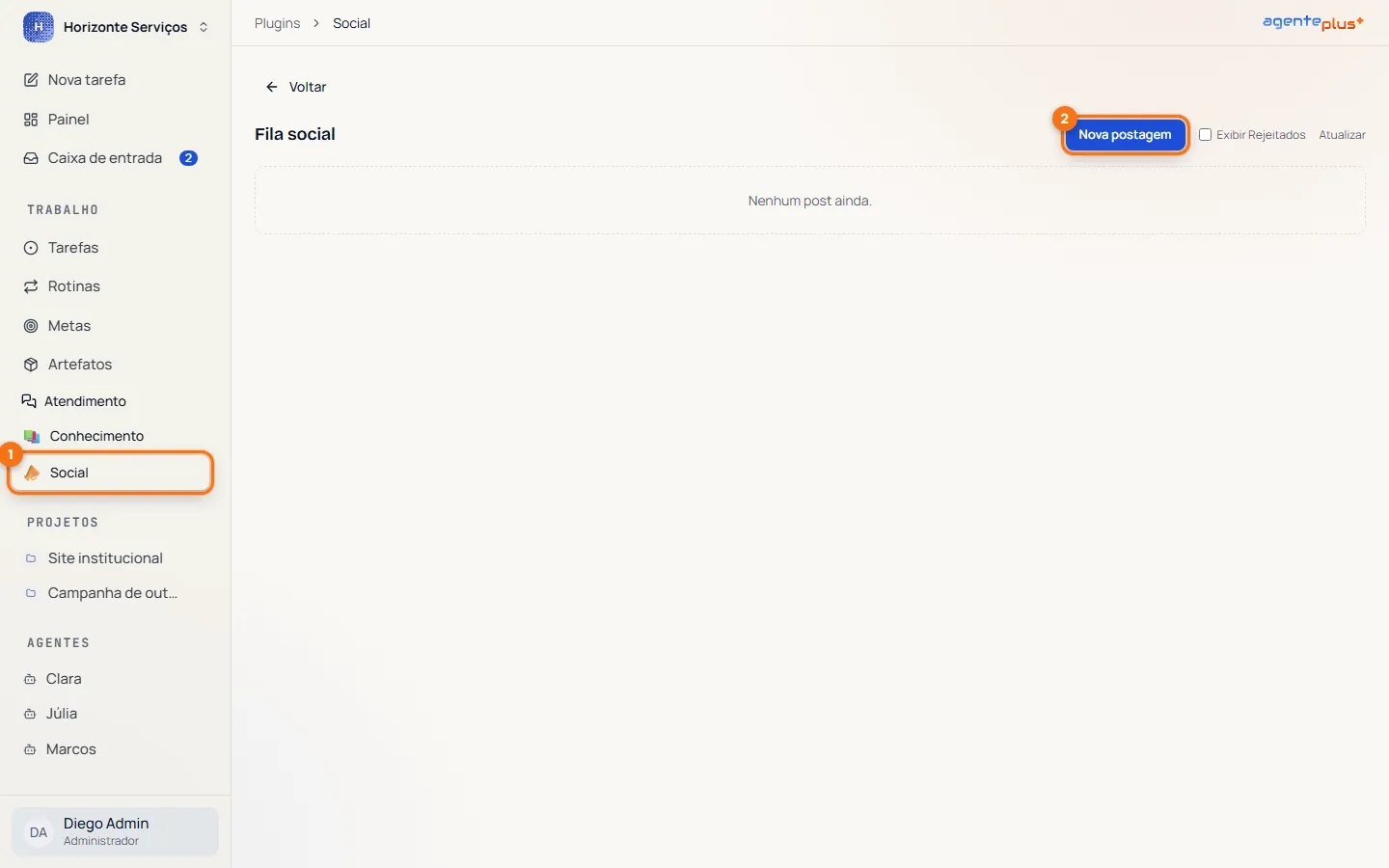
O Social coloca um agente para preparar os posts do Instagram da empresa. Você pede a postagem, o agente cria a arte e a legenda, e o post entra na Fila social. Lá você vê como ele vai ficar no feed, ajusta a legenda e o horário, e aprova. Só então ele é publicado.
Quando usar
Seção intitulada “Quando usar”- Para manter o Instagram da empresa em dia sem escrever cada post do zero.
- Para revisar todos os posts num lugar só, vendo como vão aparecer no feed, antes de irem ao ar.
- Para pedir ajustes de vários posts de uma vez ao agente.
- Para deixar um formato que você já confia ser publicado sem aprovação.
Antes de começar
Seção intitulada “Antes de começar”- O item Social aparece na barra lateral quando o recurso está habilitado para a empresa.
- Escolha o agente que vai cuidar das redes e ligue as ferramentas do plugin Social na aba Ferramentas dele. Veja Página do agente.
- O Social publica a arte, mas não a desenha. O agente precisa de outro meio para criar a imagem, como as ferramentas do Canva.
- O Social só publica quando a conta profissional do Instagram da empresa está conectada a ele.
Como fazer
Seção intitulada “Como fazer”1. Pedir uma nova postagem
Seção intitulada “1. Pedir uma nova postagem”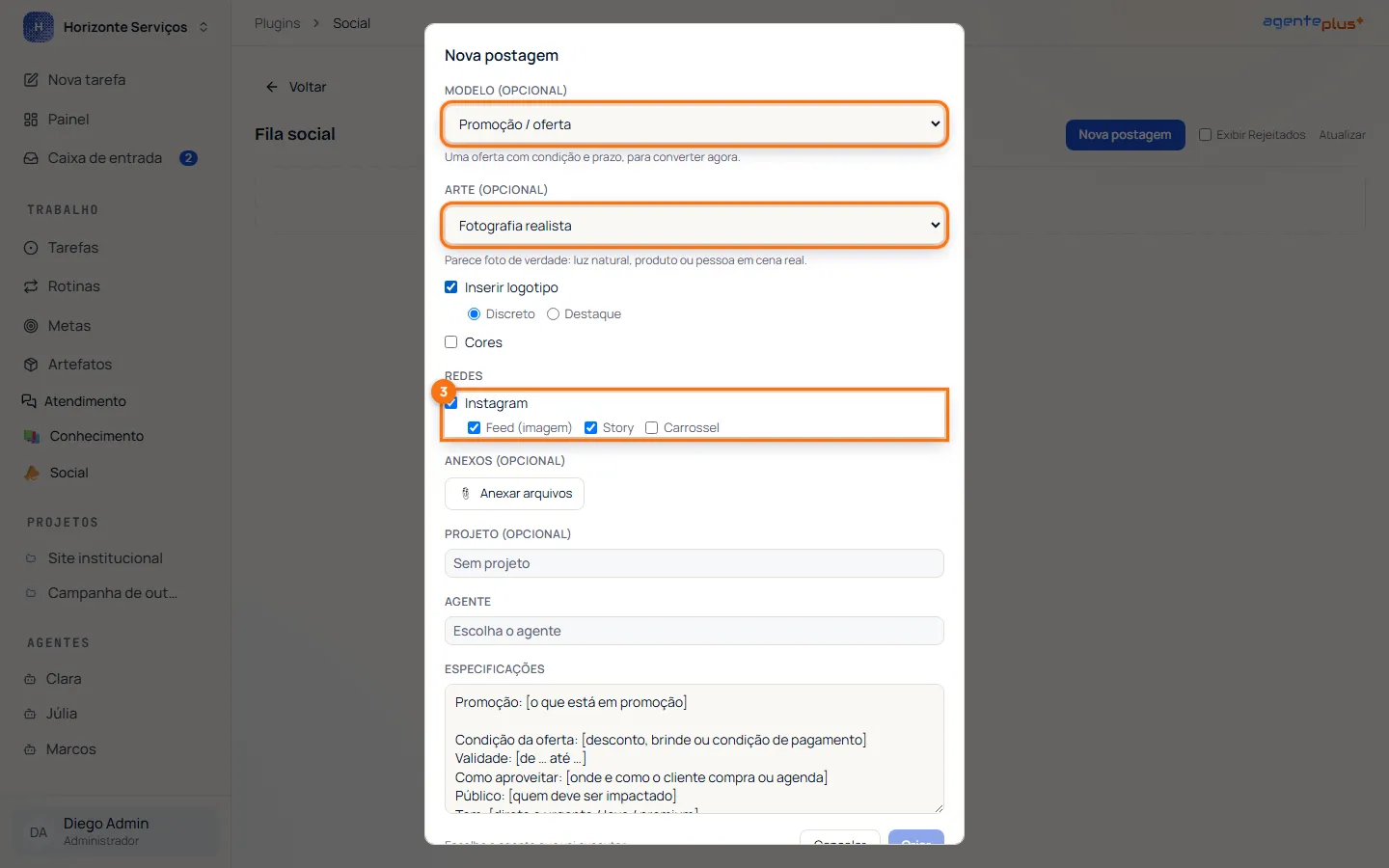
- Na Fila social, clique em Nova postagem.
- Em Modelo (opcional), escolha um ponto de partida. Os modelos estão agrupados por objetivo: Vender, Educar, Engajar, Gerar confiança e Informar (por exemplo, “Promoção / oferta”, “Dicas sobre um tema”, “Depoimento / prova social”, “Aviso / comunicado”). O modelo preenche as Especificações com um roteiro e sugere os formatos. Se você já tinha escrito nas Especificações, a tela pergunta antes de trocar: Substituir ou Manter.
- Em Arte (opcional), dê a direção visual:
- o estilo da arte, como “Fotografia realista”, “Ilustração flat”, “Minimalista / tipográfico” ou “Elegante / premium”;
- Inserir logotipo, Discreto ou em Destaque. O agente usa o logo da empresa, cadastrado em Aparência;
- Cores: Cores da marca (a identidade visual da empresa) ou Selecionar duas cores, Primária e Secundária.
- Em Redes, marque Instagram e os formatos: Feed (imagem), Story e Carrossel.
- Se quiser, use Anexar arquivos para mandar fotos ou PDFs de referência e escolha um Projeto (opcional).
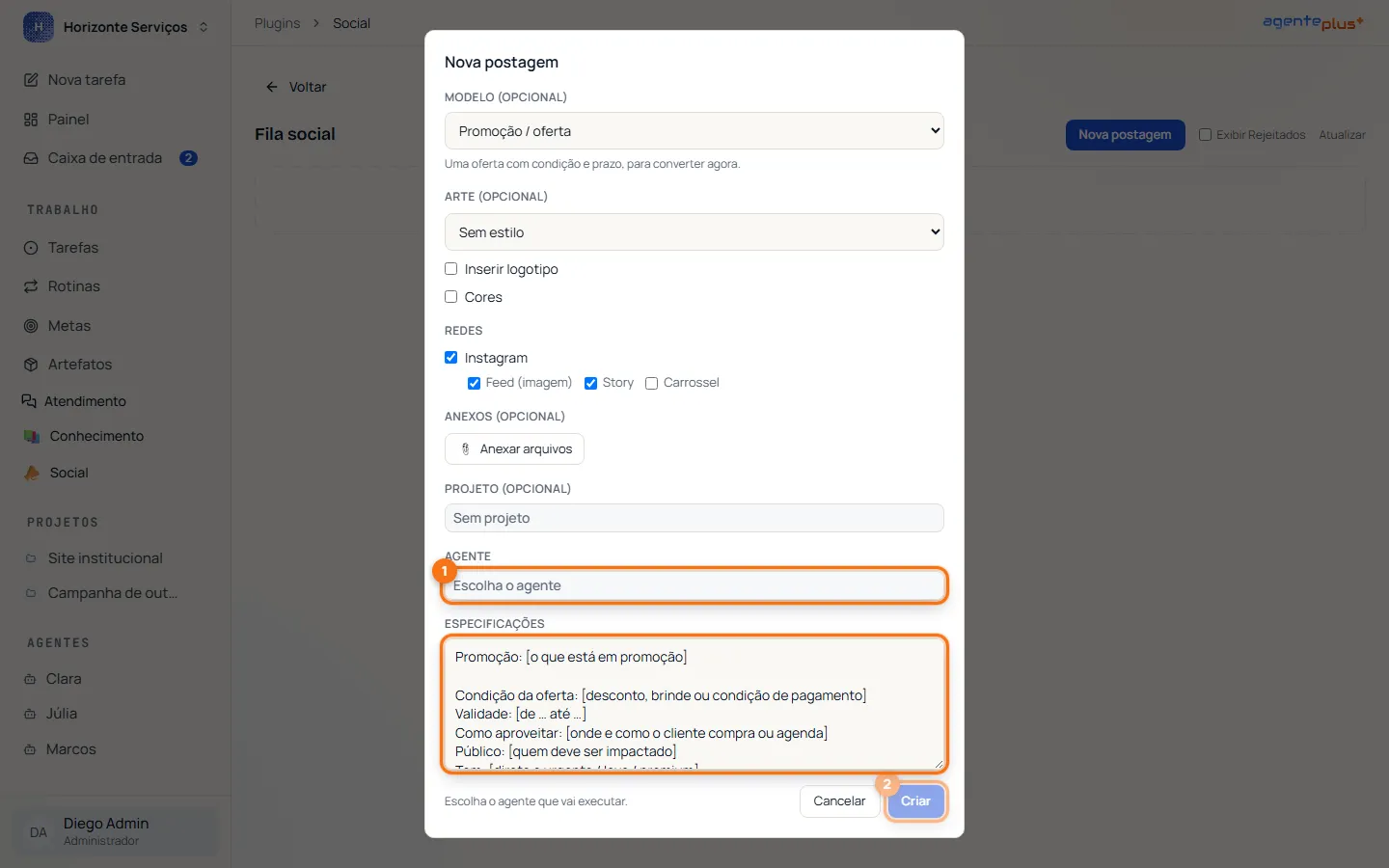
- Em Agente, escolha quem vai preparar o post.
- Em Especificações, complete o roteiro. Troque cada trecho entre colchetes pela informação real. O rodapé avisa quantos campos do modelo ainda estão entre colchetes; o que ficar sem preencher o agente ignora.
- Clique em Criar. O pedido vira uma tarefa para o agente, e a tela leva você para Tarefas. Quando o agente termina, os posts aparecem na Fila social.
O estilo, o logo e as cores ficam guardados no seu navegador para o próximo pedido.
2. Revisar e aprovar na Fila social
Seção intitulada “2. Revisar e aprovar na Fila social”Cada post aparece como ficaria no feed: a arte, a legenda, a situação e o horário. Um post que pede a sua decisão mostra Aguardando.
- Clique na arte ou na legenda para abrir o post em tamanho maior. Ali você corrige a legenda (até 2.200 caracteres) e muda a data e a hora de publicação. Clique em Salvar.
- Aprovar publica o post. Se ele tem horário marcado no futuro, fica Agendado e é publicado nesse horário. Se o horário já passou, aprovar publica na hora.
- Reprovar tira o post da fila. Para ver os reprovados de novo, ligue Exibir Rejeitados.
- Cancelar agendamento, num post Agendado, devolve o post para Aguardando, para você rever o horário e decidir de novo.
Os mesmos posts também aparecem em Aprovações como Post social. Aprovar ou reprovar num lugar vale para o outro.
3. Pedir alterações em lote
Seção intitulada “3. Pedir alterações em lote”Quando um post precisa mudar, não é preciso reprovar e escrever um pedido novo.
- No post, clique em Pedir alteração.
- Em Descreva o que deseja alterar, escreva o ajuste (por exemplo, “trocar a arte por uma foto do produto e deixar a legenda mais curta”) e clique em Adicionar ao lote. O post fica com a marca alteração não enviada.
- Repita nos outros posts. Uma barra no rodapé conta os pedidos do lote.
- Clique em Enviar ao agente. Os posts do lote são reprovados, e cada agente recebe, na tarefa de origem, um comentário com o que mudar em cada post. O agente volta a trabalhar e manda os posts novos para a fila.
Até você clicar em Enviar ao agente, os pedidos ficam só no seu navegador: ninguém mais vê, e nada acontece. Descartar apaga o lote.
4. Escolher o que publica sem aprovação
Seção intitulada “4. Escolher o que publica sem aprovação”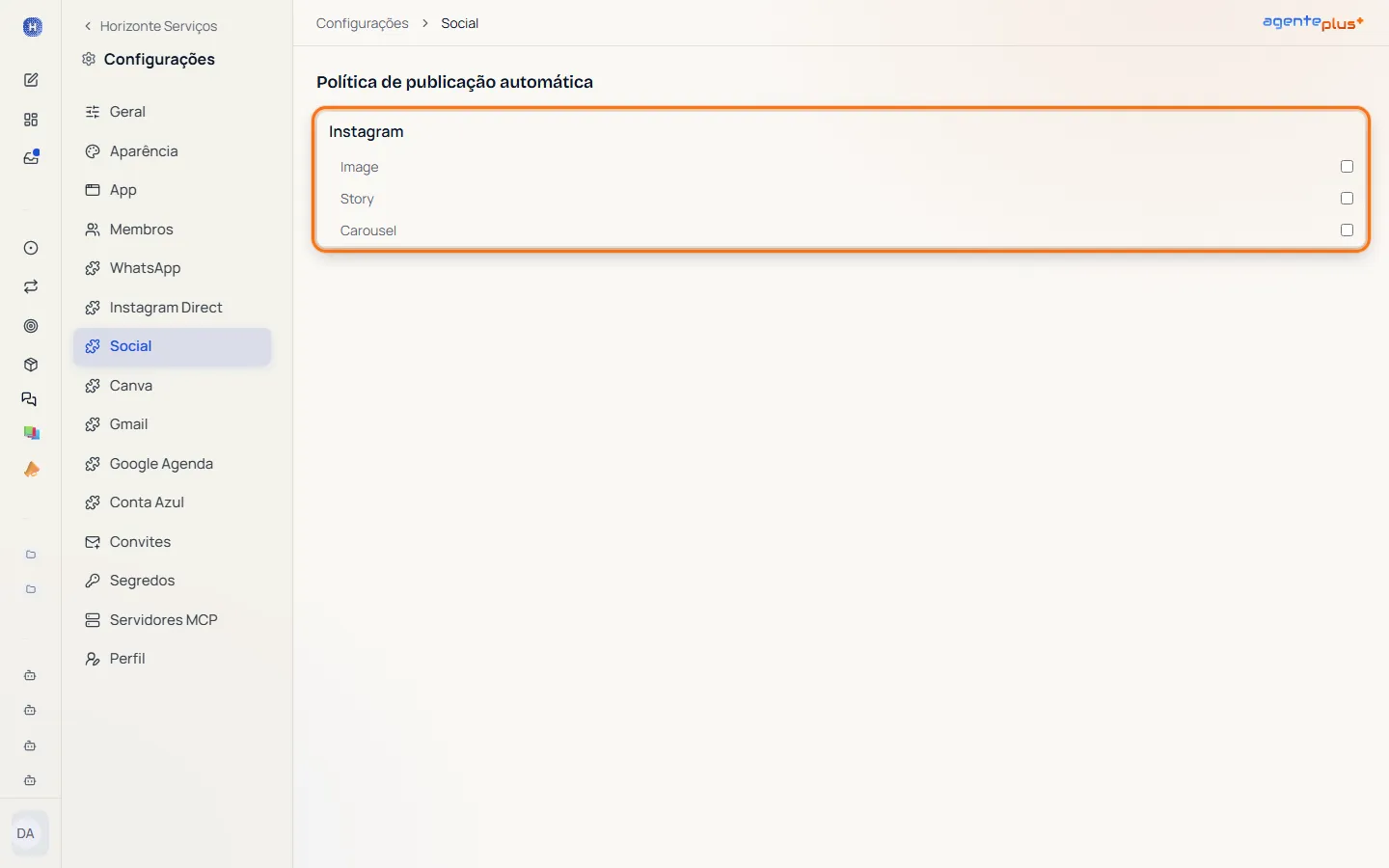
Em Configurações > Social, a Política de publicação automática mostra os formatos do Instagram: imagem de feed, story e carrossel. Por padrão, todos ficam desmarcados e toda publicação pede aprovação. Marque um formato para que o agente publique esse formato direto, sem passar pela fila de aprovação. A escolha vale só para aquele formato.
Detalhes que importam
Seção intitulada “Detalhes que importam”- Quem faz o quê. Todos os membros veem a Fila social. Proprietário, Administrador e Operador pedem postagens, editam, aprovam e reprovam. O Visualizador só acompanha. A Política de publicação automática fica em Configurações, só para Proprietário e Administrador, que são também os únicos que ligam as ferramentas do Social na aba Ferramentas do agente.
- O agente não aprova a si mesmo. Aprovar, reprovar, editar a legenda e mudar o horário são ações de pessoas da equipe. O agente só prepara o post e pede a aprovação.
- Só Instagram, por enquanto. Hoje o Social publica no Instagram: imagem de feed, story e carrossel. Vídeo (Reels) ainda não é publicado.
- Story não leva legenda. O Instagram não mostra a legenda de um story. O texto que importa precisa estar desenhado na própria arte.
- Situações do post. Rascunho, Aguardando (espera a sua decisão), Agendado, Publicando…, Publicado, Falhou e Reprovado.
- Uma tarefa por pedido. Cada Nova postagem cria uma tarefa para o agente, com os formatos pedidos. Se as Especificações não dizem quantos posts, o pedido orienta o agente a fazer um post por formato.
Relacionado
Seção intitulada “Relacionado”- Aprovações
- Canva: criar as artes dos posts.
- Página do agente: ligar as ferramentas do Social.
- Geral e aparência: logo e cores usados nas artes.