

Canva
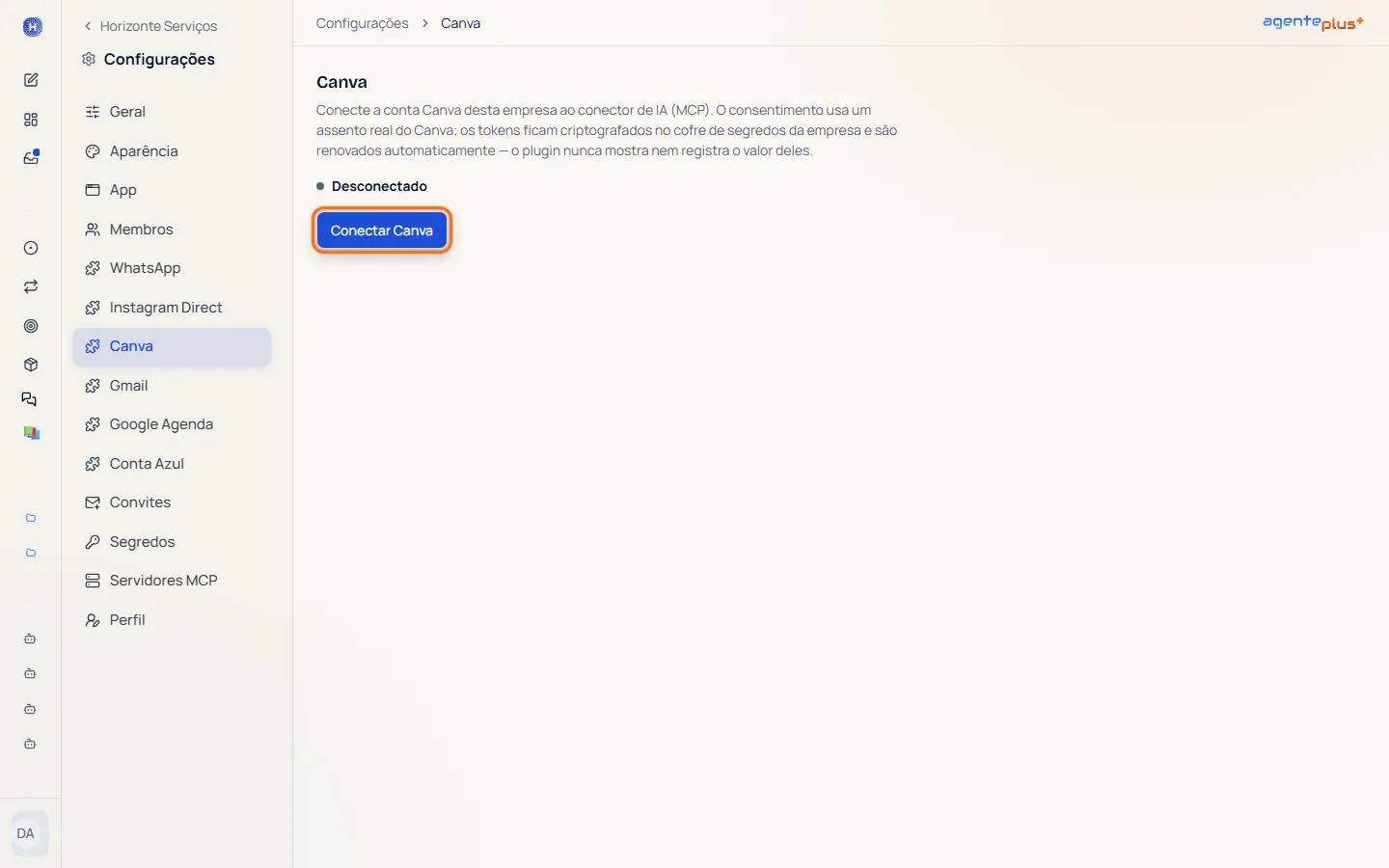
Em Configurações > Canva você liga a conta Canva da empresa ao Agente Plus. Com ela conectada, os agentes encontram os designs que a empresa já tem, criam peças novas com a IA do Canva e exportam o resultado em arquivo, por exemplo para um post do Social.
Quando usar
Seção intitulada “Quando usar”- Para os agentes criarem artes de posts, cartazes, apresentações e outros materiais no Canva da empresa.
- Para os agentes reaproveitarem designs que a equipe já fez no Canva, em vez de criar do zero.
- Para entregar o design pronto em arquivo (PNG, JPG, PDF e outros) junto da tarefa.
Como fazer
Seção intitulada “Como fazer”1. Conectar a conta
Seção intitulada “1. Conectar a conta”- Abra Configurações > Canva.
- Clique em Conectar Canva. A página do Canva abre e pede para entrar na conta e autorizar o acesso.
- Autorize. O Canva traz você de volta para a mesma tela, com a mensagem “Canva conectado com sucesso.” e a situação Conectado, com a validade do acesso.
- Clique em Testar conexão para conferir. A tela mostra “Conexão válida” quando está tudo certo.
2. Liberar as ferramentas para o agente
Seção intitulada “2. Liberar as ferramentas para o agente”Na aba Ferramentas do agente que vai criar as peças, ligue as ferramentas do Canva:
- Buscar designs no Canva: procura designs que já existem na conta (seus e compartilhados).
- Gerar design no Canva: cria um design novo com a IA do Canva, a partir de uma descrição, e devolve o link para editar no Canva.
- Exportar design do Canva: transforma um design em arquivo (PDF, PNG, JPG, GIF, PPTX, MP4 ou CSV).
- Enviar asset para o Canva: manda uma imagem da empresa para a biblioteca do Canva, para usar num design.
Veja Página do agente.
3. Pedir uma peça
Seção intitulada “3. Pedir uma peça”Crie uma tarefa para o agente dizendo o que precisa: o tipo de peça (post, story, cartaz, apresentação), o texto, o tom e as cores. O agente procura primeiro se já existe algo parecido, gera o design e exporta o arquivo. O design também fica na conta Canva da empresa, para a equipe ajustar se quiser.
4. Reconectar ou desconectar
Seção intitulada “4. Reconectar ou desconectar”- Reconectar Canva refaz a autorização.
- Desconectar encerra o acesso. Os agentes deixam de usar o Canva da empresa.
Detalhes que importam
Seção intitulada “Detalhes que importam”- Quem pode. Só Proprietário e Administrador abrem Configurações, então só eles conectam e desconectam o Canva.
- Precisa de uma conta Canva. A autorização usa um usuário de verdade do Canva. Os designs que os agentes criam ficam nessa conta.
- A IA do Canva tem limite. Gerar um design consome a cota de IA da conta Canva da empresa. Buscar e exportar não consomem. Peça só as peças de que precisa.
- Acesso guardado com segurança. A autorização fica criptografada no cofre de segredos da empresa e é renovada sozinha. O valor nunca aparece na tela.
- Link de download expira. O link de um arquivo exportado do Canva vale por menos de um dia. Quando o arquivo vai ser usado depois, como num post agendado, o agente guarda uma cópia na empresa, que não expira.
Relacionado
Seção intitulada “Relacionado”- Social: publicar as peças no Instagram.
- Página do agente: ligar as ferramentas do Canva.
- Artefatos: os arquivos anexados às tarefas.
- Visão geral das integrações