

Gmail e Google Agenda
Duas integrações ligam a conta Google da empresa ao Agente Plus. O Gmail deixa os agentes enviarem e-mails em nome da empresa, cada envio com aprovação. O Google Agenda copia os compromissos do App para uma agenda de cada profissional no Google. As duas ficam em Configurações e são conectadas separadamente.
Quando usar
Seção intitulada “Quando usar”- Gmail: para o agente mandar propostas, retornos e lembretes por e-mail, com você aprovando cada mensagem antes de sair.
- Google Agenda: para cada profissional ver os próprios compromissos do App no Google Agenda, no celular ou no computador.
Como fazer
Seção intitulada “Como fazer”1. Conectar o Gmail
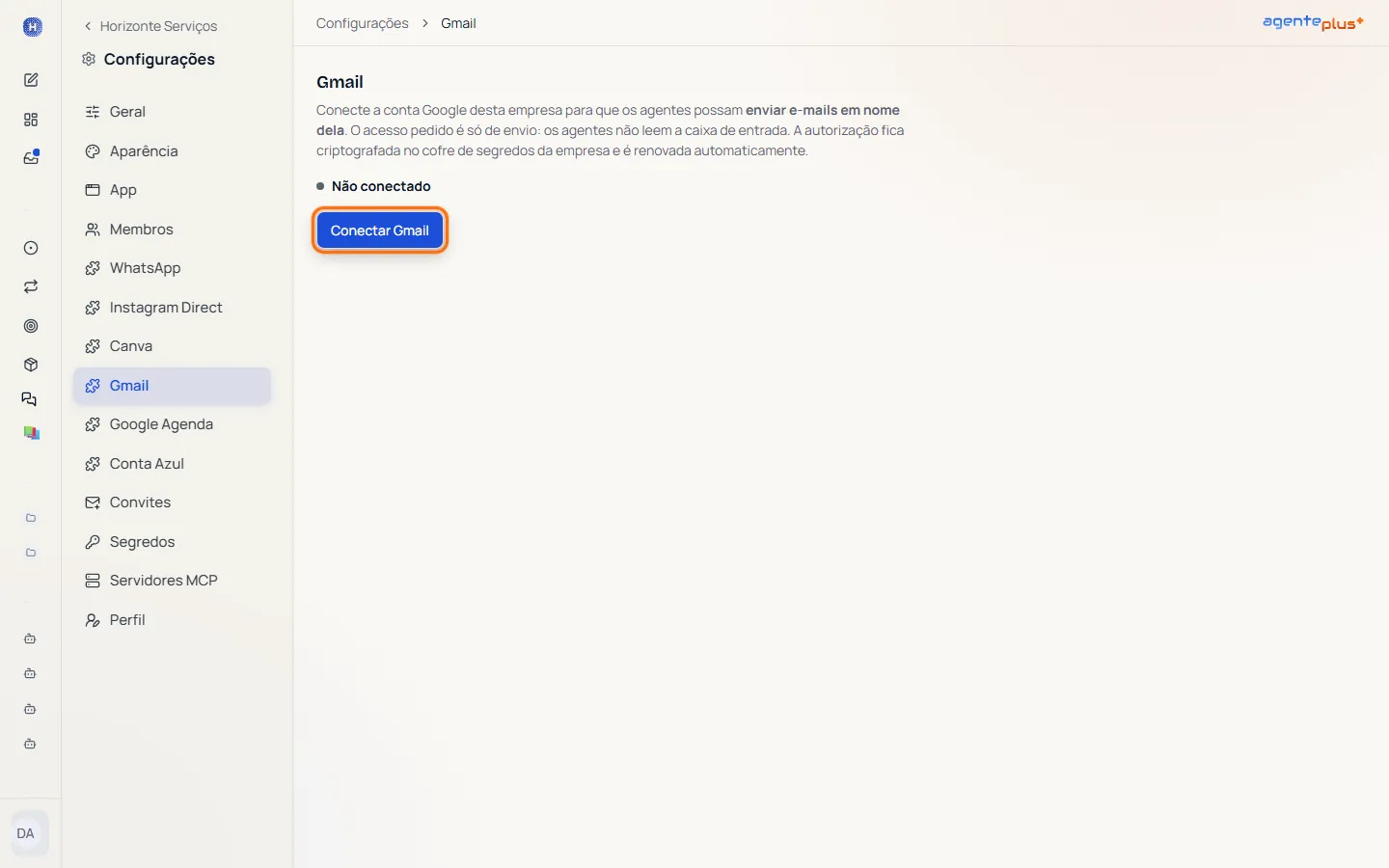
Seção intitulada “1. Conectar o Gmail”- Abra Configurações > Gmail.
- Clique em Conectar Gmail. A página do Google abre: escolha a conta da empresa e autorize. O acesso pedido é só de envio.
- De volta à tela, a situação muda para Conectado, com o endereço que vai aparecer como remetente.
- Na aba Ferramentas do agente que vai escrever os e-mails, ligue a ferramenta Enviar e-mail (Gmail). Veja Página do agente.
2. Aprovar cada envio
Seção intitulada “2. Aprovar cada envio”Quando o agente quer mandar um e-mail, ele não sai na hora: vira um pedido em Aprovações, com os destinatários, o assunto e o texto. Ao aprovar, o e-mail é enviado pela conta conectada. Ao reprovar, nada é enviado.
O agente pode anexar até 5 PDFs da tarefa em que está trabalhando, somando até 10 MB.
3. Conectar o Google Agenda
Seção intitulada “3. Conectar o Google Agenda”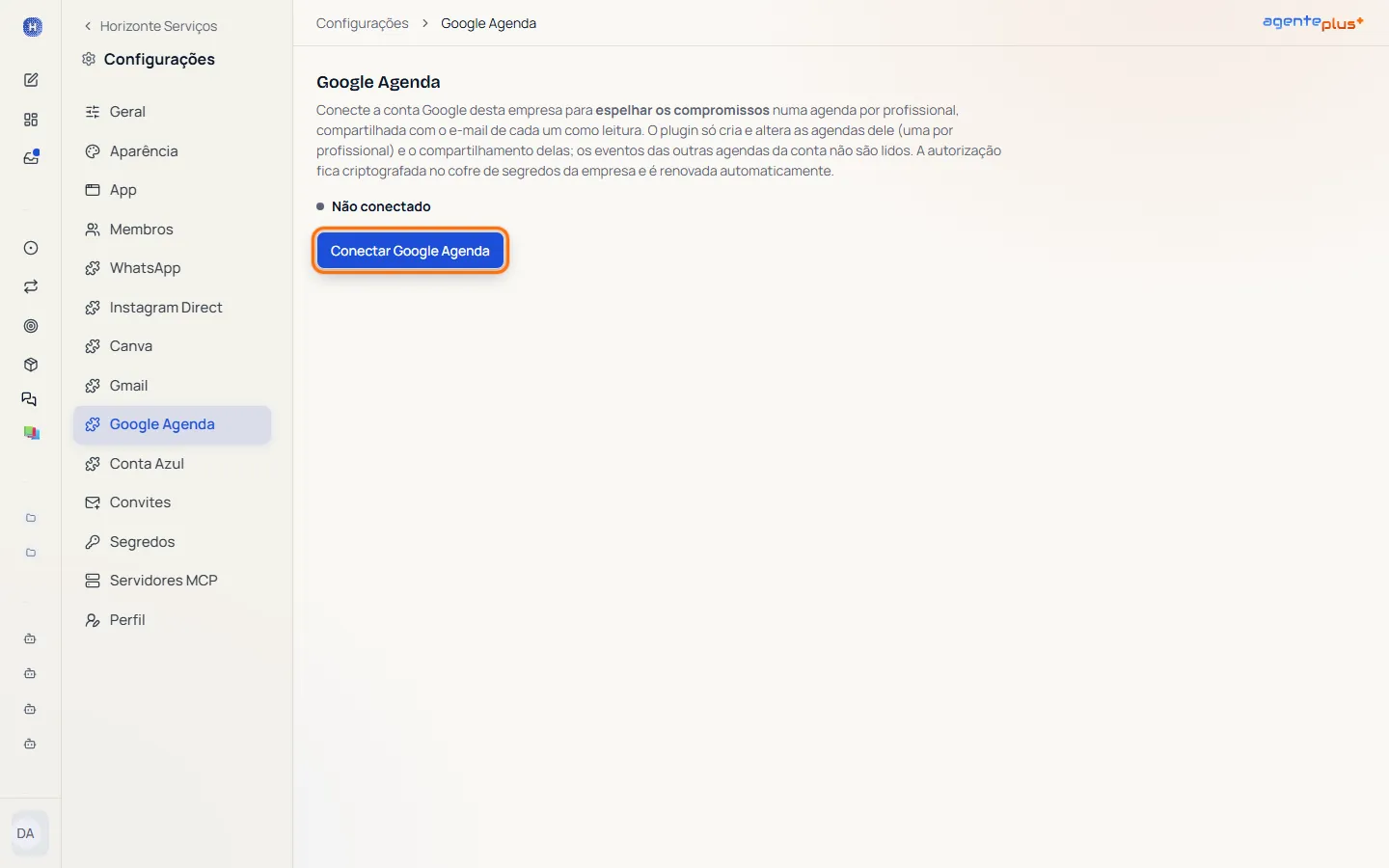
- Abra Configurações > Google Agenda.
- Clique em Conectar Google Agenda, escolha a conta Google da empresa e autorize.
- De volta à tela, a situação muda para Conectado e aparece a lista das agendas.
A partir daí, cada compromisso do App vira um evento na agenda do profissional responsável. Cada profissional ganha a própria agenda no primeiro compromisso, compartilhada só para leitura com o e-mail dele. O Google manda um convite por e-mail para ele começar a ver a agenda.
4. Acompanhar as agendas
Seção intitulada “4. Acompanhar as agendas”Depois de conectar, a tela mostra:
- quantos compromissos estão na fila para ir ao Google e quantos falharam, com o botão Sincronizar agora para tentar de novo;
- a lista de Agenda e Compartilhamento de cada profissional: Compartilhada, Ainda não compartilhada, Sem e-mail no cadastro — agenda não compartilhada ou Profissional inativo — compartilhamento removido;
- os botões Compartilhar, Reenviar compartilhamento e Tentar de novo em cada linha.
Reenviar compartilhamento tira e devolve o acesso do profissional: ele fica sem a agenda por alguns instantes e recebe um novo convite do Google.
Detalhes que importam
Seção intitulada “Detalhes que importam”- Quem pode. Só Proprietário e Administrador abrem Configurações, então só eles conectam e desconectam as contas. Os envios do Gmail são aprovados em Aprovações por Proprietário, Administrador ou Operador.
- O Gmail não lê e-mails. O acesso é só de envio: os agentes não leem a caixa de entrada da empresa.
- Todo envio passa por aprovação. Não há como liberar o envio automático de e-mails.
- O Google Agenda é um espelho. Os compromissos vão do App para o Google, nunca o contrário. O que for editado direto no Google Agenda é sobrescrito na próxima sincronização. Uma conferência diária acerta o que tiver ficado diferente.
- Só as agendas dele. O Google Agenda só cria e altera as agendas que ele mesmo criou (uma por profissional). As outras agendas da conta não são lidas.
- Depende do App. O espelho usa os compromissos do App da empresa: as audiências e compromissos dos advogados no template de advocacia. Veja Templates de vertical.
- Profissional sem e-mail ou inativo. Sem e-mail no cadastro, a agenda não é compartilhada. Quando o profissional fica inativo, o acesso dele à agenda é retirado.
- Trocar a conta Google. Ao reconectar o Google Agenda com outra conta, as agendas são criadas de novo na conta nova e compartilhadas outra vez. As agendas antigas ficam na conta anterior e deixam de ser atualizadas.
- Autorização vencida. Se o Google cancelar a autorização, a tela mostra Precisa reconectar. Enquanto isso, nenhum e-mail sai e nenhum compromisso é espelhado. Clique em Reconectar Gmail ou Reconectar Google Agenda.
- Desconectar. Desconectar o Gmail impede novos envios. Desconectar o Google Agenda para o espelho; as agendas já criadas continuam na conta Google.
Relacionado
Seção intitulada “Relacionado”- Aprovações: onde os e-mails são aprovados.
- Página do agente: ligar a ferramenta de envio.
- App: os compromissos que o Google Agenda espelha.
- Visão geral das integrações