

Geral e Aparência
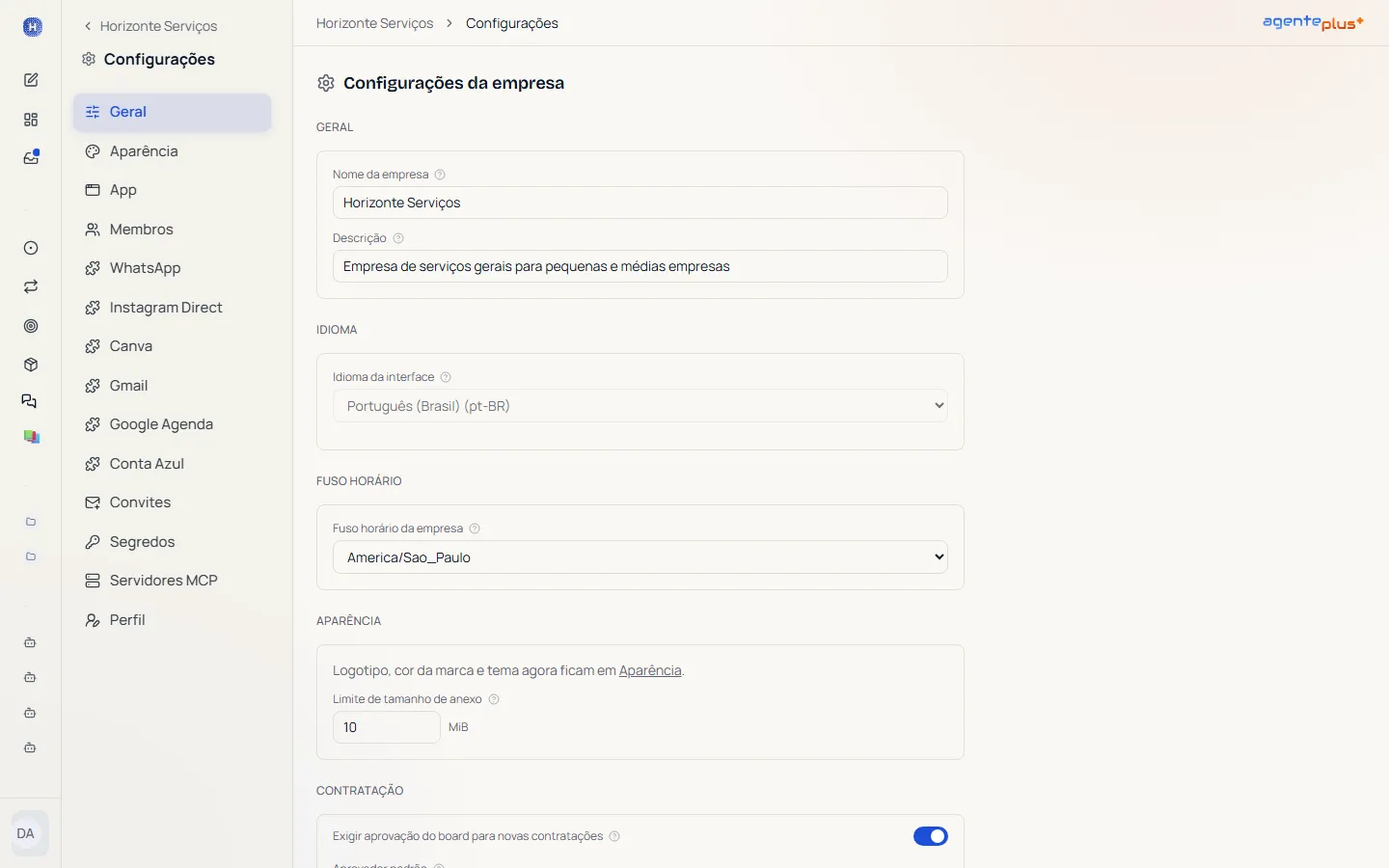
Em Configurações ficam os dados da empresa que valem para todo mundo: o nome, a descrição, o idioma da interface, o fuso horário e o limite de tamanho dos anexos, na tela Geral. A identidade visual, com logo, cores e tema, fica na tela Aparência. Você chega às duas pelo item Configurações, no fim da barra lateral.
Quando usar
Seção intitulada “Quando usar”- Para corrigir o nome ou a descrição da empresa.
- Para mudar o fuso horário usado nos agendamentos.
- Para aceitar anexos maiores (ou menores) nas tarefas.
- Para colocar o logo e as cores da empresa na interface e na tela de entrada.
Como fazer
Seção intitulada “Como fazer”Mudar nome, descrição e limite de anexos
Seção intitulada “Mudar nome, descrição e limite de anexos”- Abra Configurações > Geral.
- Em Geral, edite Nome da empresa e Descrição.
- Em Aparência, ajuste Limite de tamanho de anexo, em MiB.
- Clique em Salvar alterações. O botão só aparece depois que algo muda.
Mudar o fuso horário
Seção intitulada “Mudar o fuso horário”Escolha a cidade em Fuso horário da empresa. A mudança vale na hora, sem botão de salvar. O fuso é usado nos agendamentos e no agrupamento por dia, como nas postagens sociais agendadas.
Mudar logo, cores e tema
Seção intitulada “Mudar logo, cores e tema”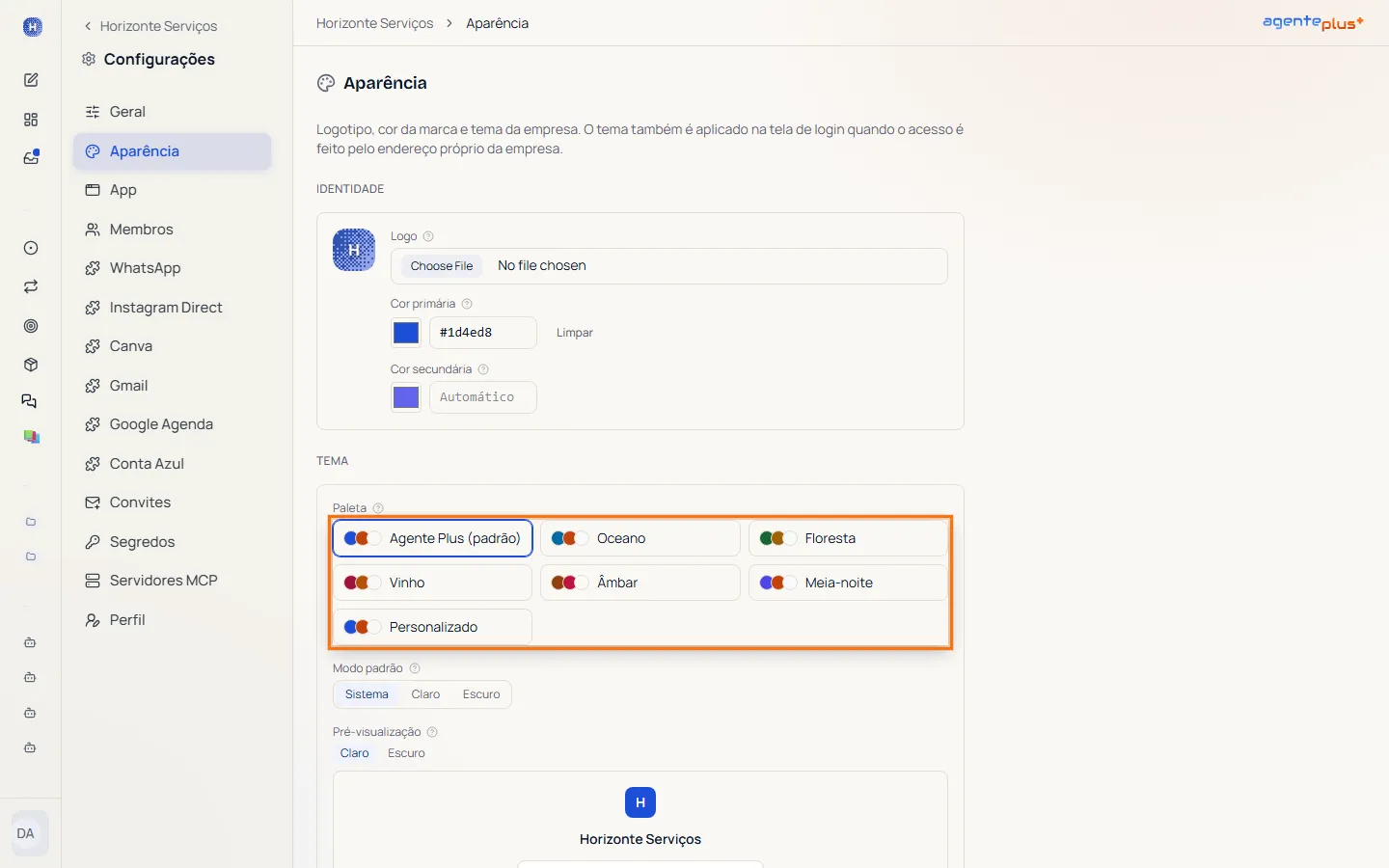
- Abra Configurações > Aparência.
- Em Identidade, envie o Logo (PNG, JPEG, WEBP, GIF ou SVG). O logo é salvo assim que o envio termina, sem precisar de botão. Ele aparece no board, nos convites e na tela de entrada da empresa. Para tirar, use Remover logo.
- Ajuste a Cor primária (o tom do ícone da empresa) e, se quiser, a Cor secundária. Em branco, a cor é escolhida automaticamente.
- Em Tema, escolha uma Paleta pronta ou Personalizado. Em Personalizado você escolhe quatro cores (Primária, Realce, Fundo e Destaque) para o modo claro e para o escuro. O texto sobre a cor primária se ajusta sozinho para continuar legível.
- Em Modo padrão, escolha Sistema, Claro ou Escuro: é o modo inicial de quem ainda não escolheu um tema.
- Confira a Pré-visualização e clique em Salvar alterações para gravar as cores e o tema.
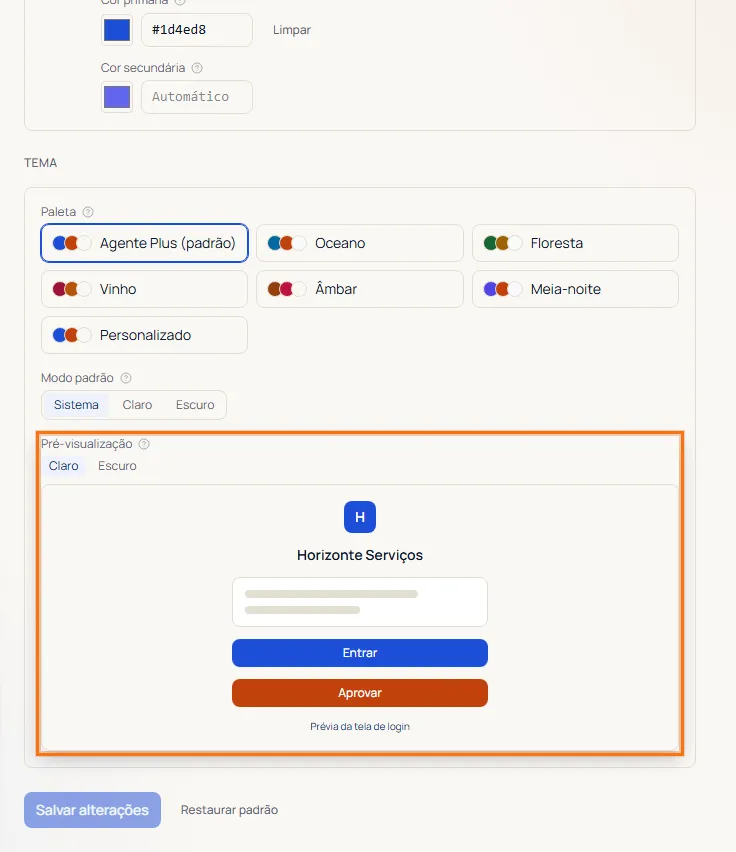
Restaurar padrão volta o tema para a paleta Agente Plus (padrão) e o modo Sistema na hora. O logo e as cores da identidade não mudam.
Detalhes que importam
Seção intitulada “Detalhes que importam”- Quem vê estas telas. Geral e Aparência só abrem para Proprietário e Administrador. Quem é Operador ou Visualizador vê em Configurações apenas o próprio perfil (veja Seu perfil).
- O que só o Proprietário muda. O Idioma da interface (que vale para todos os membros da empresa) e o Aprovador padrão. Para o Administrador esses campos aparecem travados.
- Moeda. A seção Moeda só informa em que unidade os custos aparecem; não há o que ajustar nela. Veja Custos.
- Contratação. A seção Contratação, no fim da tela Geral, define se a contratação de agentes precisa de aprovação. Veja Aprovações.
- Limite de anexo. Aceita de 1 a 1024 MiB. O padrão é 10 MiB.
- O tema vai além do board. Quando a empresa usa um endereço próprio para o App, a tela de entrada desse endereço também usa o logo e o tema. Veja App.
- Tudo fica registrado. Mudanças de nome, identidade e tema entram na Atividade.
Relacionado
Seção intitulada “Relacionado”- Membros, papéis e convites: quem pode mudar o quê.
- Tarefas: onde os anexos são usados.
- Custos: orçamentos e gasto da empresa.