

App
O App é o sistema interno da empresa dentro do Agente Plus: cadastros, telas e agendas próprios do negócio, como pacientes de uma clínica ou processos de um escritório. Os agentes e as pessoas da empresa trabalham nos mesmos dados. Você pode começar o App do zero ou a partir de um template pronto para o seu ramo; depois, ele evolui por mudanças que alguém revisa antes de aplicar.
Quando usar
Seção intitulada “Quando usar”- Para dar à empresa um sistema próprio de cadastros e telas que os agentes também usam.
- Para começar rápido com um template do seu ramo.
- Para pedir uma mudança no App, como um campo ou uma tela nova.
- Para atualizar o App quando sai uma versão nova do template.
Como fazer
Seção intitulada “Como fazer”Criar o App
Seção intitulada “Criar o App”- Abra Configurações > App.
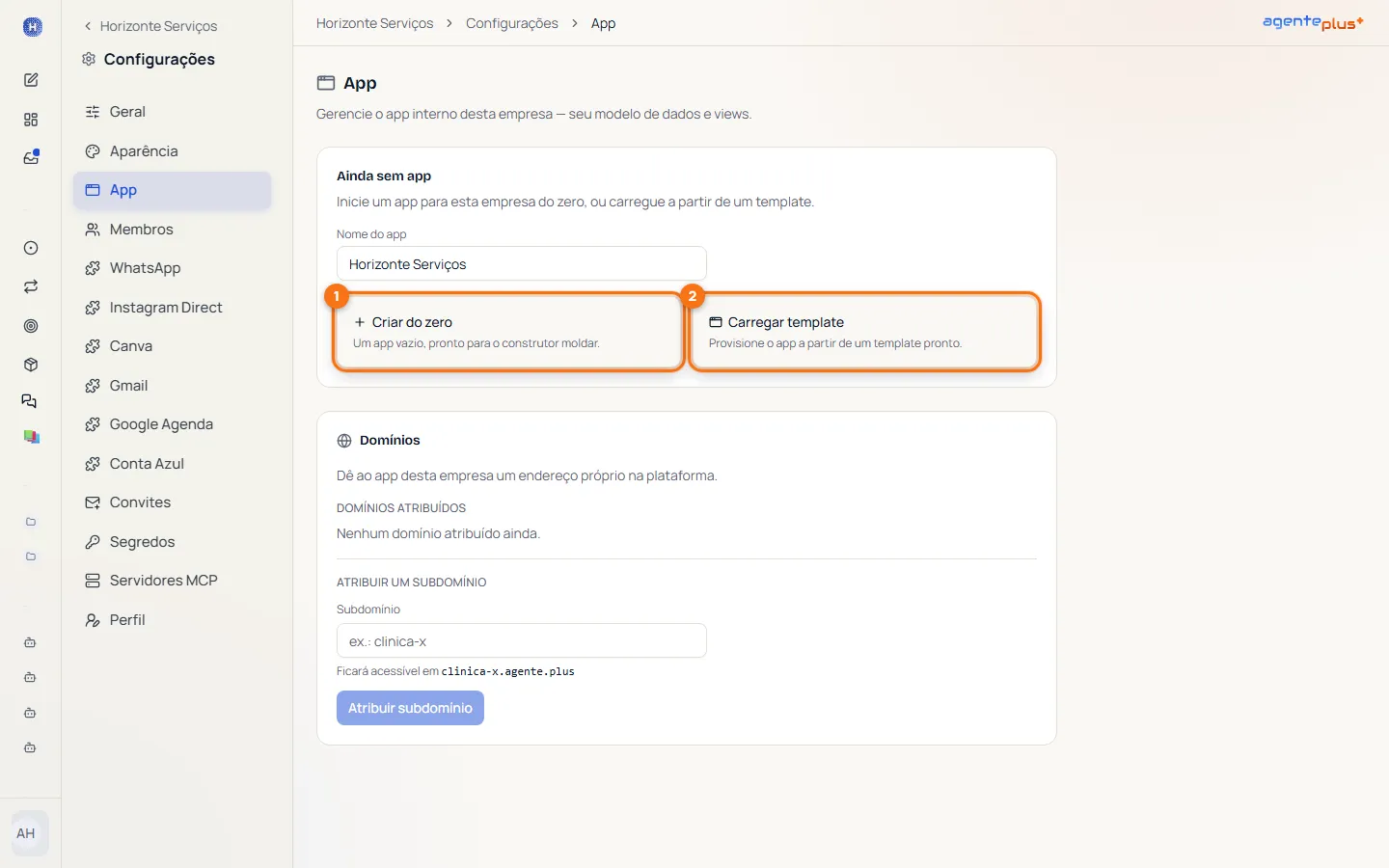
- Confira o Nome do app.
- Escolha como começar:
- Criar do zero cria um App vazio e abre uma tarefa com o Construtor do App, um agente que conversa com você pelos comentários para entender o que a empresa precisa e propõe a estrutura inicial.
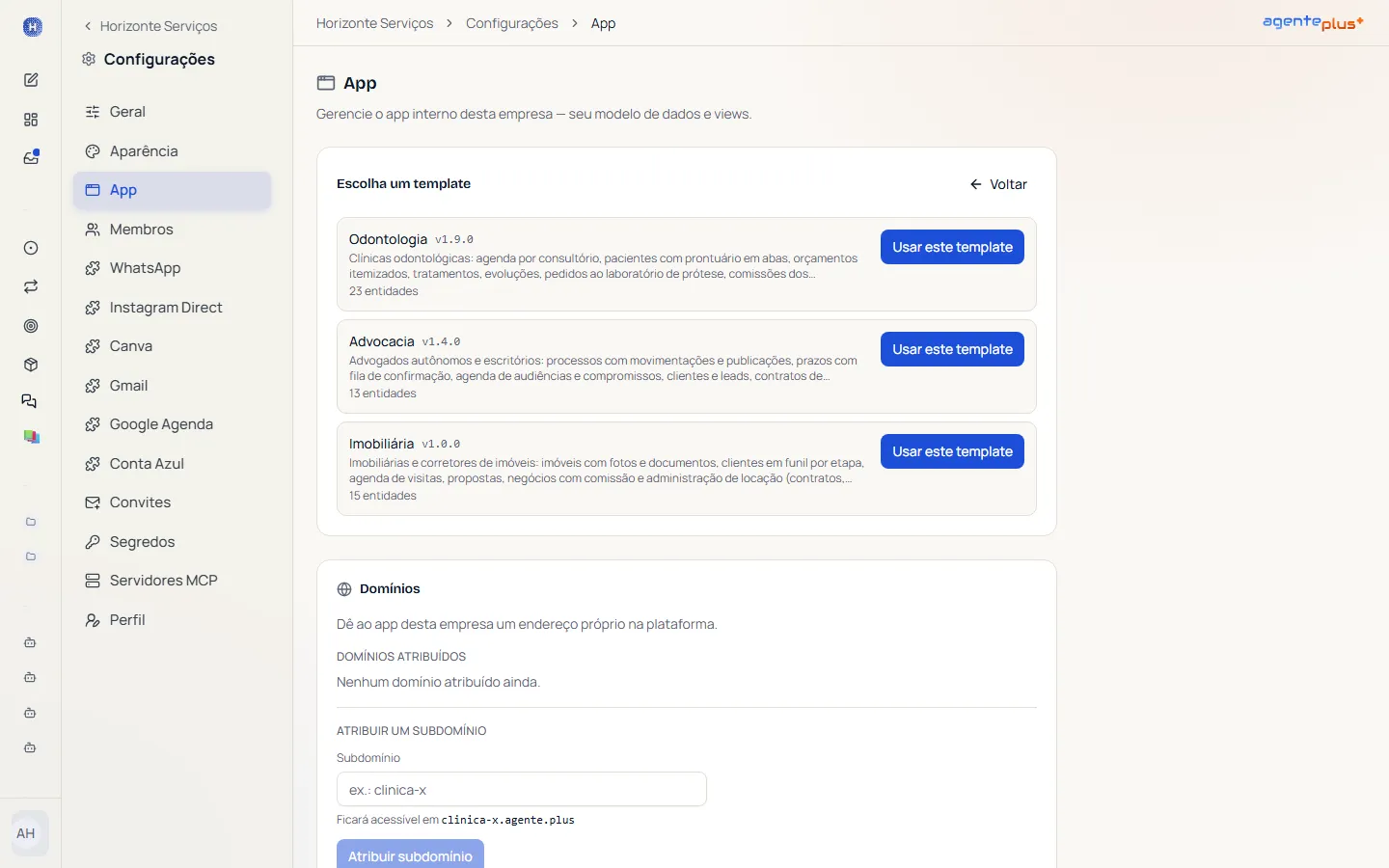
- Carregar template mostra os templates disponíveis. Clique em Usar este template no escolhido: o App já nasce com a estrutura do template.
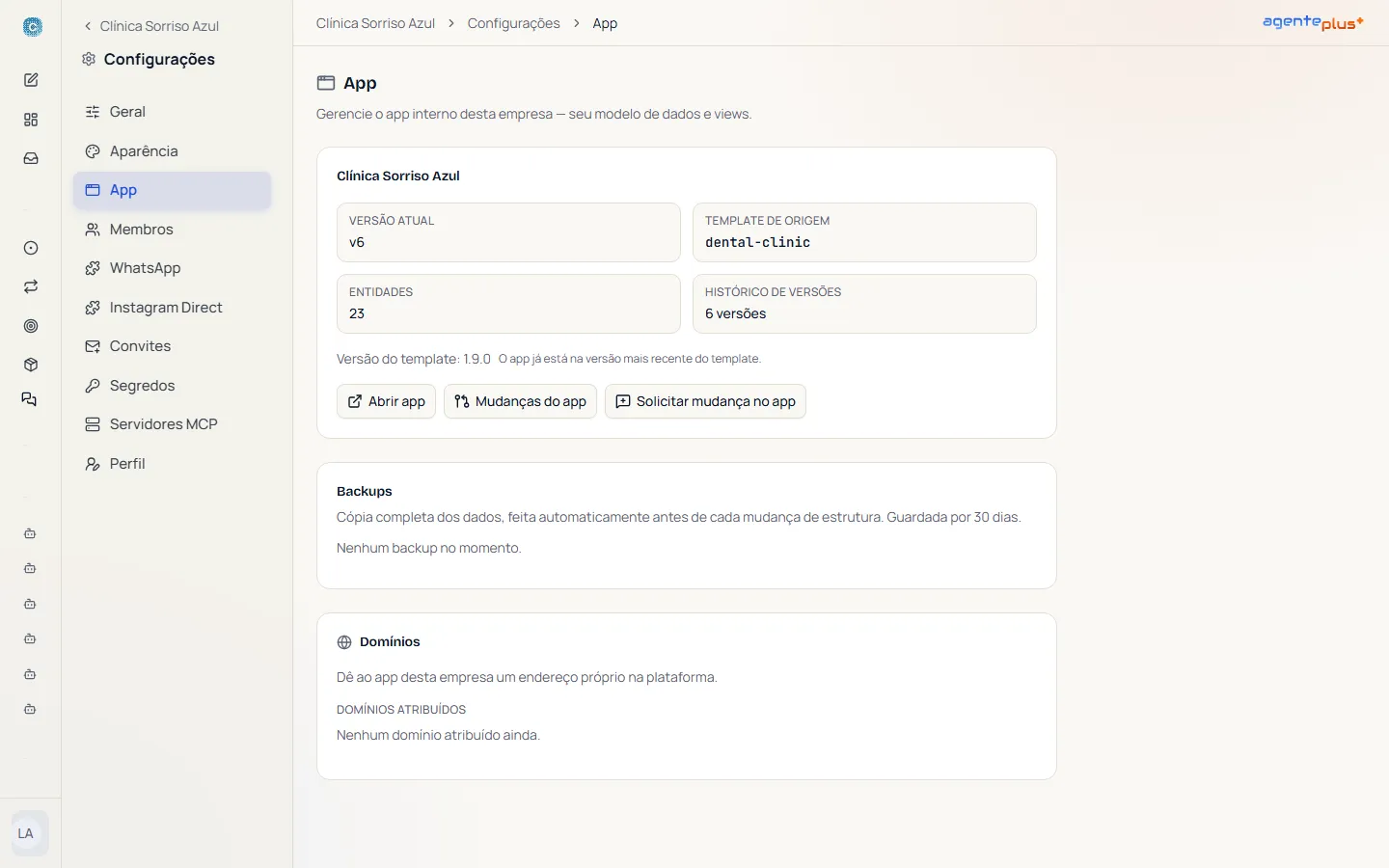
Depois de criado, o App aparece na barra lateral como App: seguido do nome, com as telas dele e o item Mudanças do app. A tela Configurações > App passa a mostrar a Versão atual, o Template de origem, as Entidades, o Histórico de versões, os Backups e o botão Abrir app.
Pedir uma mudança no App
Seção intitulada “Pedir uma mudança no App”- Em Mudanças do app, clique em Solicitar mudança no app e descreva o que precisa.
- O pedido vira uma tarefa para o Construtor do App. Ele conversa pelos comentários e prepara um plano de mudança com o que vai mudar em entidades, campos, telas e menu.
- O plano aparece em Mudanças do app com o status Em revisão. Abra para ver o que muda.
- Clique em Executar para aplicar ou Rejeitar para descartar. Um plano marcado como Destrutivo apaga dados e só é executado depois de digitar o nome do que será destruído.
Atualizar para uma versão nova do template
Seção intitulada “Atualizar para uma versão nova do template”Quando o template de origem ganha uma versão nova, a tela App mostra a versão disponível e o botão Atualizar.
- Clique em Atualizar. O Agente Plus gera um plano do tipo Upgrade de template.
- Se a empresa mudou algo que o template também mudou, o plano lista os Conflitos. Em cada um, escolha Manter o da company ou Usar o do template.
- Execute o plano, como qualquer outra mudança.
Detalhes que importam
Seção intitulada “Detalhes que importam”- Quem vê a tela. Só Proprietário e Administrador abrem Configurações > App. Mudanças do app aparece na barra lateral para todos, só para consulta.
- O Proprietário decide. Criar, renomear e excluir o App, executar, rejeitar e reverter planos e dar um endereço próprio ao App são ações do Proprietário. O Administrador pede mudanças, revisa os planos e gera o upgrade de template; para ele, uma empresa sem App mostra só o aviso de que apenas o dono pode criá-lo.
- Backup antes de cada mudança. Antes de aplicar uma mudança de estrutura, o Agente Plus guarda uma cópia completa dos dados por 30 dias. Enquanto a cópia existe, o plano pode ser revertido.
- O Construtor é um agente. Ele trabalha como os outros agentes: tem execuções, aparece na Atividade e conta nos Custos. Ele só propõe; quem aplica é sempre uma pessoa.
- Endereço próprio. Em Domínios, o App ganha um subdomínio, como
clinica-x.agente.plus. A tela de entrada desse endereço usa o logo e o tema da empresa (veja Geral e Aparência). - Acesso por pessoa. Para cada membro, você escolhe o que ele pode fazer em cada parte do App e se ele entra também no board. Veja Membros, papéis e convites.
- Telas com o App em uso. Os templates de cada ramo e as telas do App em funcionamento estão em Visão geral dos templates.
Relacionado
Seção intitulada “Relacionado”- Membros, papéis e convites: Acesso ao App por pessoa.
- Aprovações: importações de dados no App passam por aprovação.
- Geral e Aparência: logo e tema do endereço próprio.