

Tarefas
Tarefas é onde fica todo o trabalho da empresa. Cada tarefa tem um código (como HOR-6), um
título, uma descrição e um único responsável, que pode ser um agente ou uma pessoa. É pela
tarefa que você pede trabalho a um agente, conversa com ele e confere o resultado.
Quando usar
Seção intitulada “Quando usar”- Sempre que quiser que um agente faça algo: a tarefa é o pedido.
- Para acompanhar o andamento do trabalho, de qualquer responsável.
- Para registrar trabalho que ainda não deve começar, deixando-o guardado no Backlog.
Como fazer
Seção intitulada “Como fazer”1. Criar uma tarefa
Seção intitulada “1. Criar uma tarefa”Clique em Nova tarefa, no topo da barra lateral (o botão também existe em Tarefas e no Painel). No diálogo:
- Escreva o Título da tarefa e, embaixo, a descrição do que precisa ser feito.
- Em Para, escolha o Responsável: um agente ou uma pessoa da empresa.
- Em em, escolha o Projeto, se a tarefa fizer parte de um.
- Na barra de baixo, escolha o status inicial, a Prioridade e, se quiser, envie arquivos com Enviar arquivo.
- Clique em Criar tarefa.
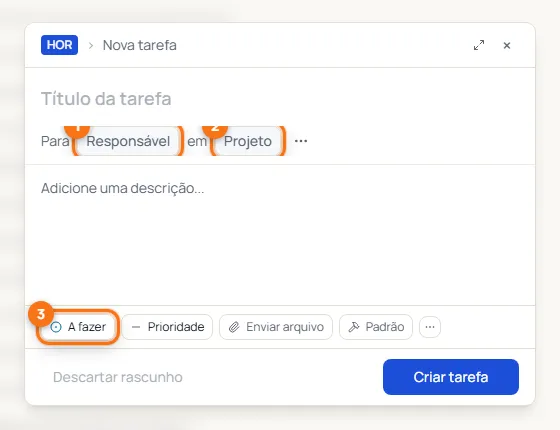
O status inicial decide se o trabalho começa já:
- A fazer (o padrão): a tarefa está pronta e o responsável é acordado para trabalhar nela.
- Backlog: a tarefa fica estacionada e o responsável não é acordado. Se você escolher um agente como responsável e deixar em Backlog, o diálogo avisa que ele só começa quando o status passar para A fazer ou Em andamento.
O botão … ao lado de Projeto acrescenta um Revisor ou um Aprovador (veja o passo 5).
2. Acompanhar na lista ou no quadro
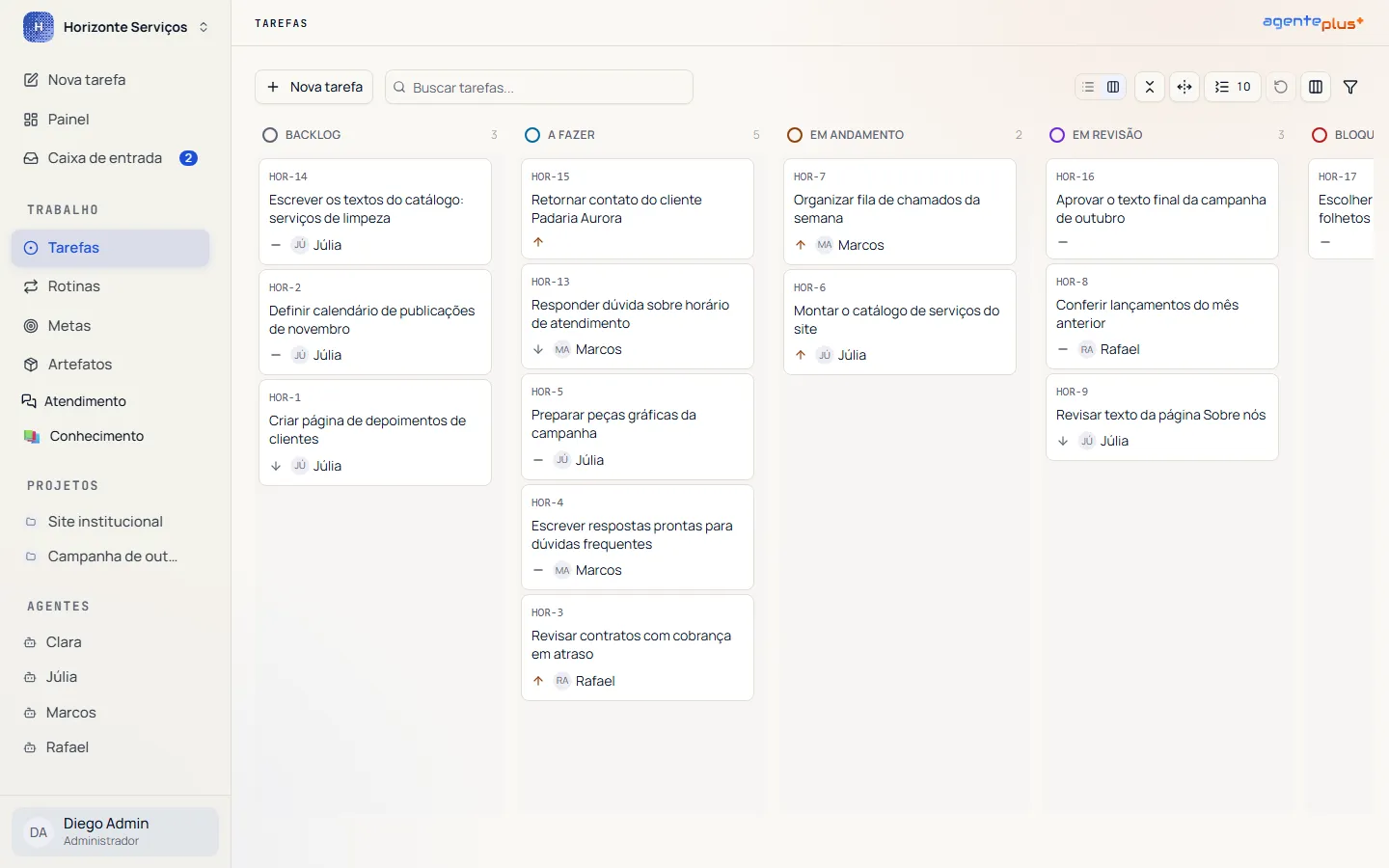
Seção intitulada “2. Acompanhar na lista ou no quadro”Em Tarefas, os botões no alto à direita alternam entre Visualização em lista e Visualização em quadro. No quadro, cada coluna é um status; na lista, as subtarefas aparecem abaixo da tarefa pai. Use a busca (Buscar tarefas…), os filtros, Ordenar e Agrupar para encontrar o que procura.
3. Abrir uma tarefa
Seção intitulada “3. Abrir uma tarefa”Clique na tarefa para abrir a página dela. No centro ficam a descrição, as Subtarefas, os documentos e os anexos. À direita, o painel Propriedades mostra e permite mudar Status, Prioridade, Etiquetas, Responsável, Projeto, Tarefa pai, Bloqueada por, Bloqueando, Subtarefas, Revisores e Aprovadores.
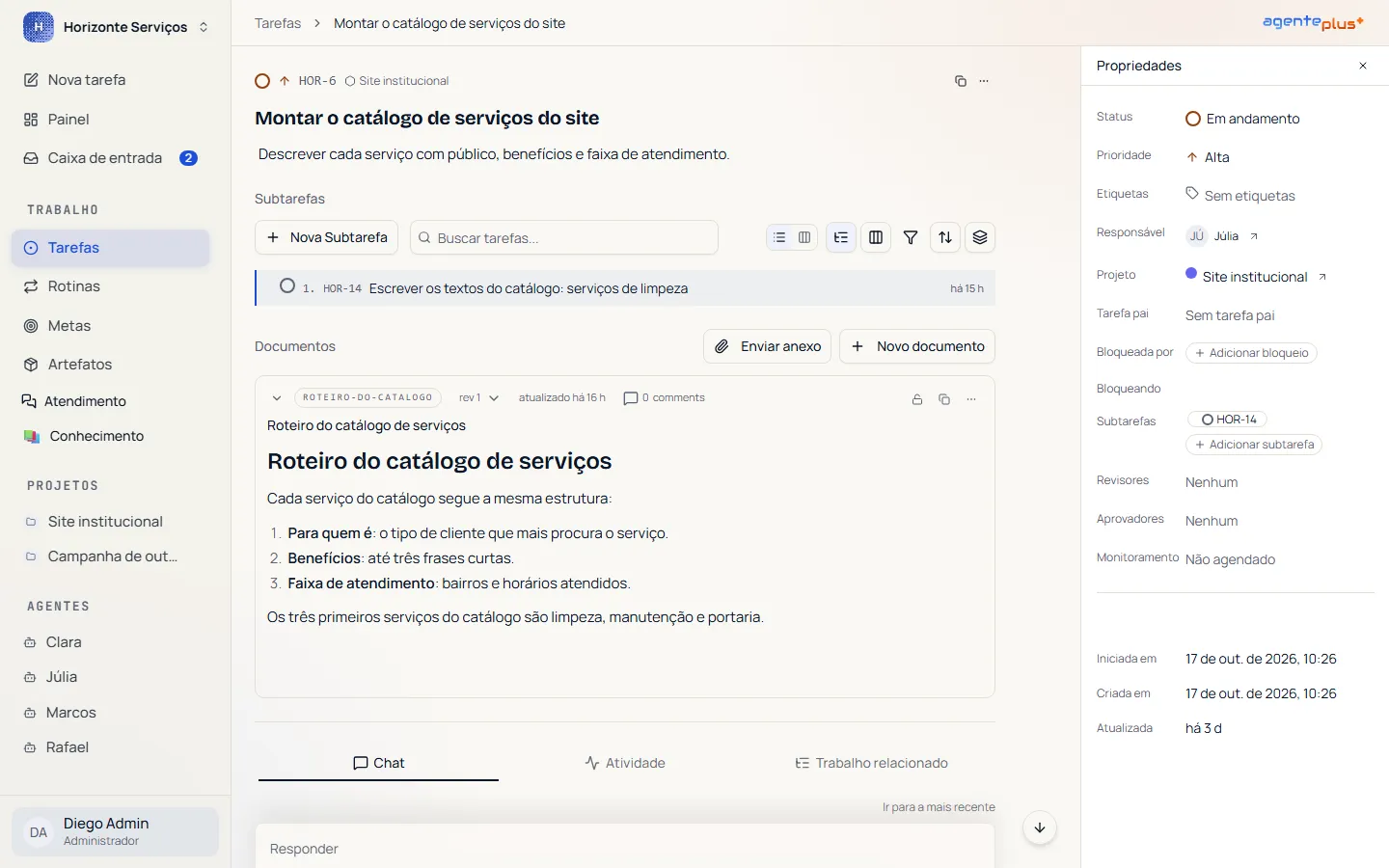
Na página da tarefa você pode:
- Conversar: a aba Chat guarda a conversa da tarefa. Escreva no campo Responder e clique em Enviar. Um comentário acorda o agente responsável, e mencionar outro agente no comentário acorda esse agente também.
- Ver o histórico: a aba Atividade mostra cada mudança na tarefa, e Trabalho relacionado lista as tarefas ligadas a ela.
- Anexar arquivos com Enviar anexo e escrever documentos com Novo documento.
- Dividir o trabalho com Nova Subtarefa. A subtarefa aparece dentro da tarefa pai.
- Marcar com etiquetas: em Etiquetas, escolha uma etiqueta existente ou crie uma nova.
4. Marcar uma dependência
Seção intitulada “4. Marcar uma dependência”Quando uma tarefa só pode andar depois de outra, abra-a e use Adicionar bloqueio no campo Bloqueada por. A tarefa mostra um aviso no chat com a tarefa que a bloqueia. Quando a tarefa que bloqueia é concluída, o agente responsável pela tarefa bloqueada é acordado para retomar o trabalho.
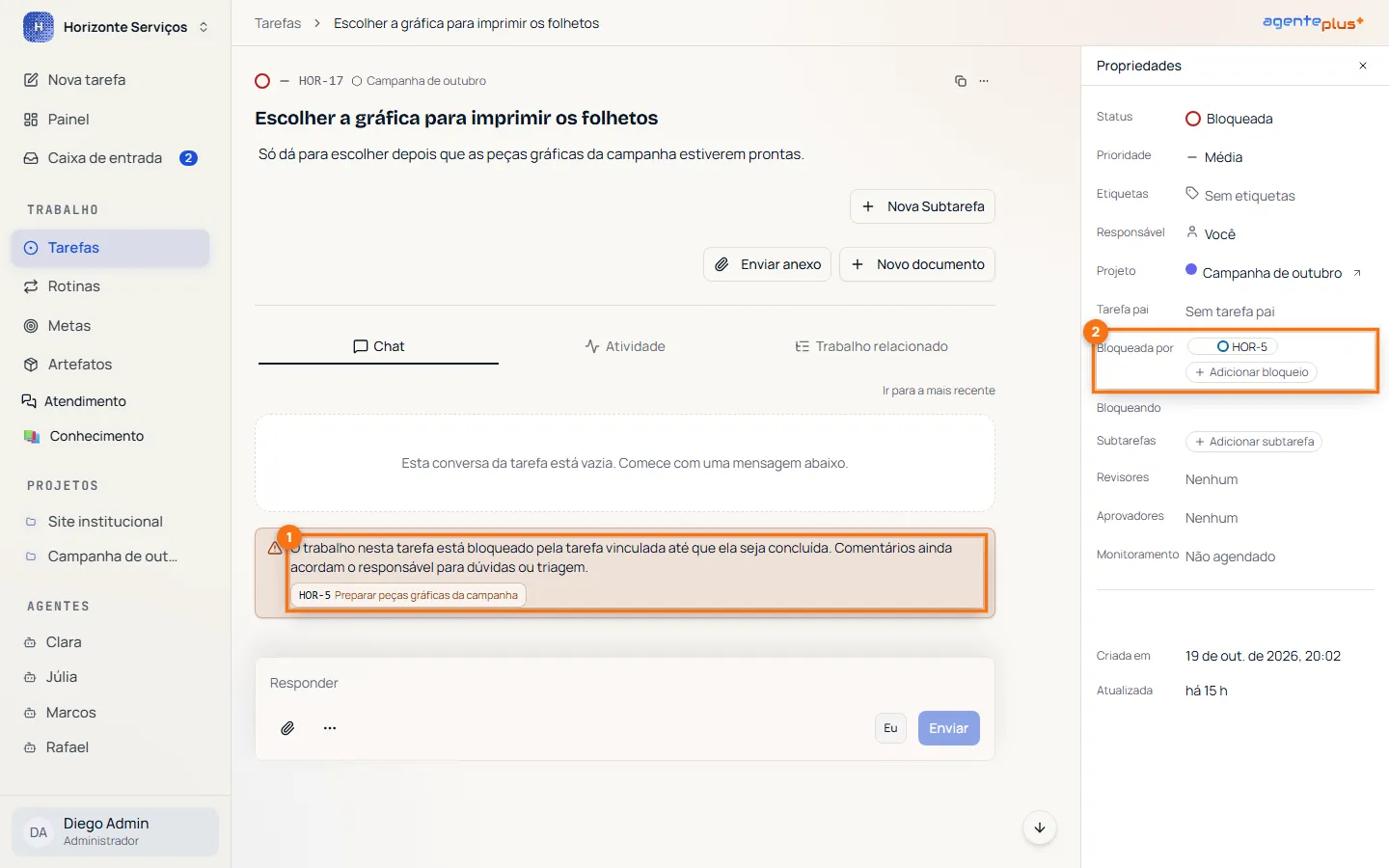
5. Pedir revisão ou aprovação
Seção intitulada “5. Pedir revisão ou aprovação”Em Revisores e Aprovadores você define quem confere o trabalho antes de ele ser dado como pronto. Quando o responsável conclui, a tarefa vai para Em revisão e passa para o revisor; depois da revisão, se houver, para o aprovador. Quem revisa aprova ou pede alterações, sempre com um comentário. Se pedir alterações, a tarefa volta para o responsável em Em andamento.
O ciclo de uma tarefa
Seção intitulada “O ciclo de uma tarefa”

| Status | O que significa |
|---|---|
| Backlog | Guardada para depois. O responsável não é acordado. |
| A fazer | Pronta para começar. O responsável é acordado. |
| Em andamento | Alguém está trabalhando nela. |
| Em revisão | O trabalho foi entregue e espera revisão ou aprovação. |
| Bloqueada | Não pode andar até outra tarefa ser concluída ou algo ser resolvido. |
| Concluída | Terminada. |
| Cancelada | Não vai mais ser feita. |
O diagrama mostra o caminho mais comum. Uma tarefa pode ir para Cancelada a partir de qualquer status, não só de A fazer.
As prioridades são Crítica, Alta, Média e Baixa.
Detalhes que importam
Seção intitulada “Detalhes que importam”- Atribuir é dar a partida. Uma tarefa em A fazer com um agente como responsável acorda o agente, e cada execução tem custo (veja Custos). Use Backlog para o que ainda não deve começar.
- Um responsável por tarefa. Para dividir o trabalho entre vários agentes, crie subtarefas.
- Quem pode fazer o quê. Proprietário, Administrador e Operador criam, editam, comentam e atribuem tarefas. O Visualizador só consulta.
- Agente pausado não trabalha. Se o agente responsável estiver pausado, o chat da tarefa mostra um aviso de que ele está pausado e de que novas execuções só começam quando ele for retomado. Quando a pausa atinge a tarefa que bloqueia outra, a aba Bloqueadas da Caixa de entrada mostra a tarefa bloqueada com o motivo Responsável pausado: retome o agente da tarefa que bloqueia ou troque o responsável dela.
- Tamanho dos anexos. O limite de tamanho de cada anexo é definido nas configurações da empresa. Veja Geral e Aparência.
Relacionado
Seção intitulada “Relacionado”- Aprovações: pedidos de decisão ligados a tarefas.
- Rotinas: tarefas criadas sozinhas, em horários programados.
- Artefatos: os arquivos e documentos que os agentes produzem nas tarefas.
- Atividade e busca: como achar uma tarefa pelo código ou por um termo.
- Conceitos essenciais: tarefa, responsável e execução.