

Primeiros passos
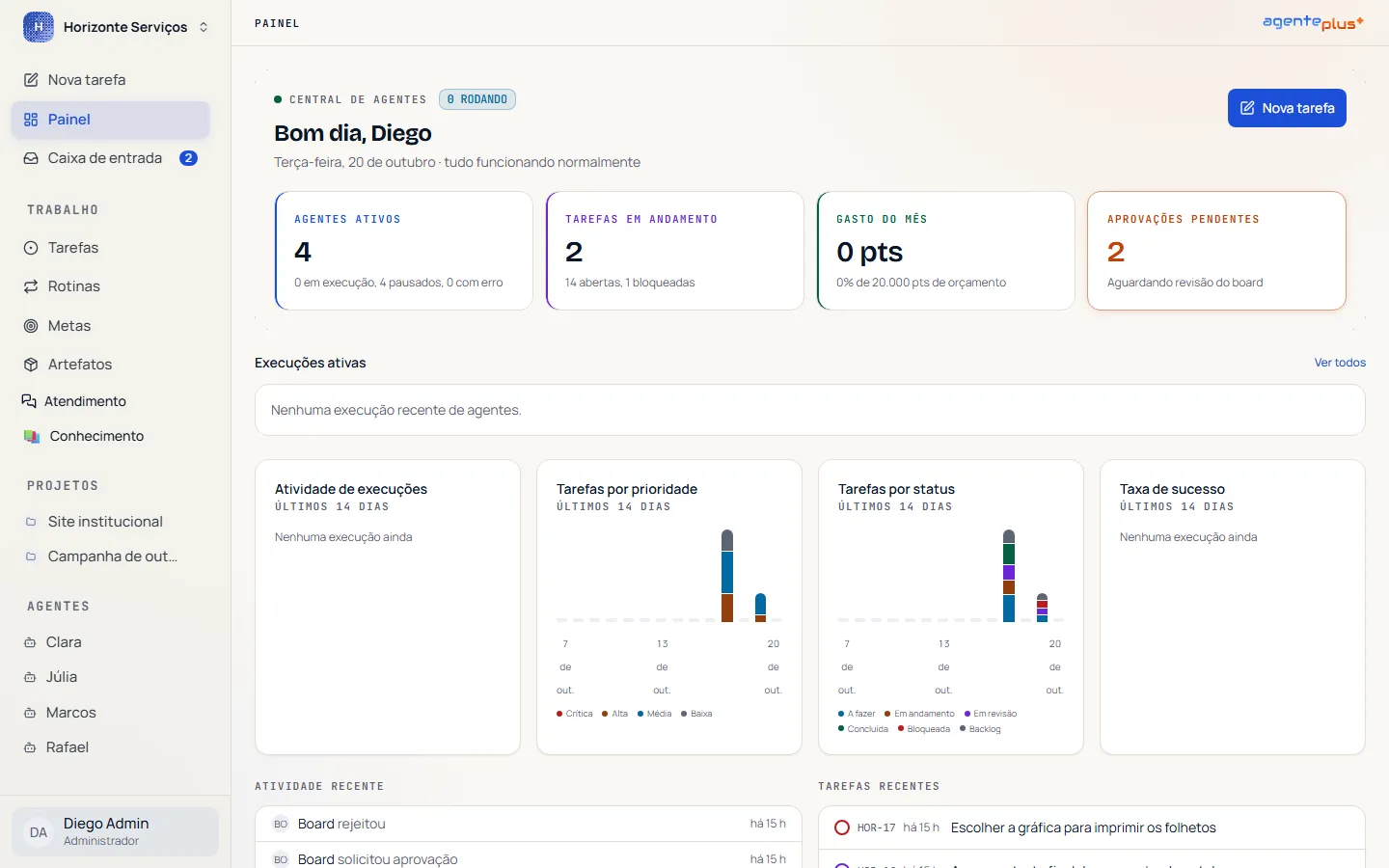
Este é o roteiro do primeiro acesso: entrar, conhecer o menu da empresa, entender o que fica em cada item da barra lateral e encontrar as três telas que você mais vai usar no começo: Tarefas, a página de um agente e Aprovações. As imagens mostram a Horizonte Serviços, uma empresa fictícia criada para esta documentação.
Quando usar
Seção intitulada “Quando usar”No seu primeiro acesso, ou quando alguém novo da equipe começa a usar o Agente Plus e precisa de um mapa da interface.
Como fazer
Seção intitulada “Como fazer”1. Entrar
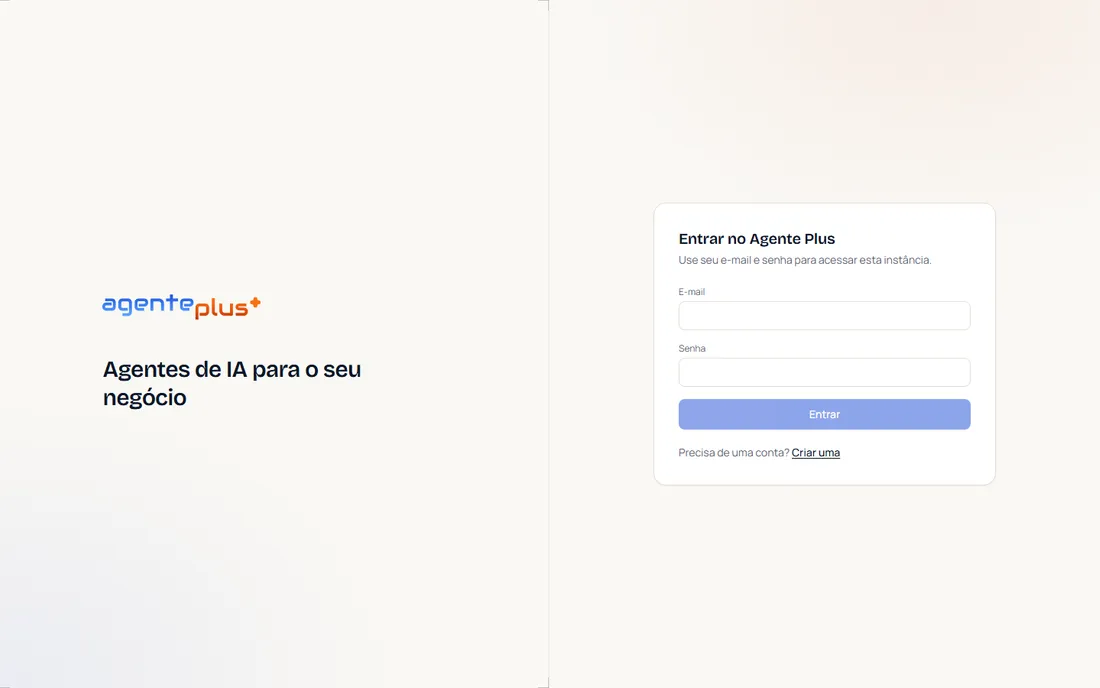
Seção intitulada “1. Entrar”Abra app.agente.plus e entre com o seu e-mail e a sua senha. Se você ainda não tem conta e recebeu um convite de alguém da sua empresa, abra o link do convite: ele leva à criação da conta e já coloca você na empresa certa.
2. Conhecer o menu da empresa
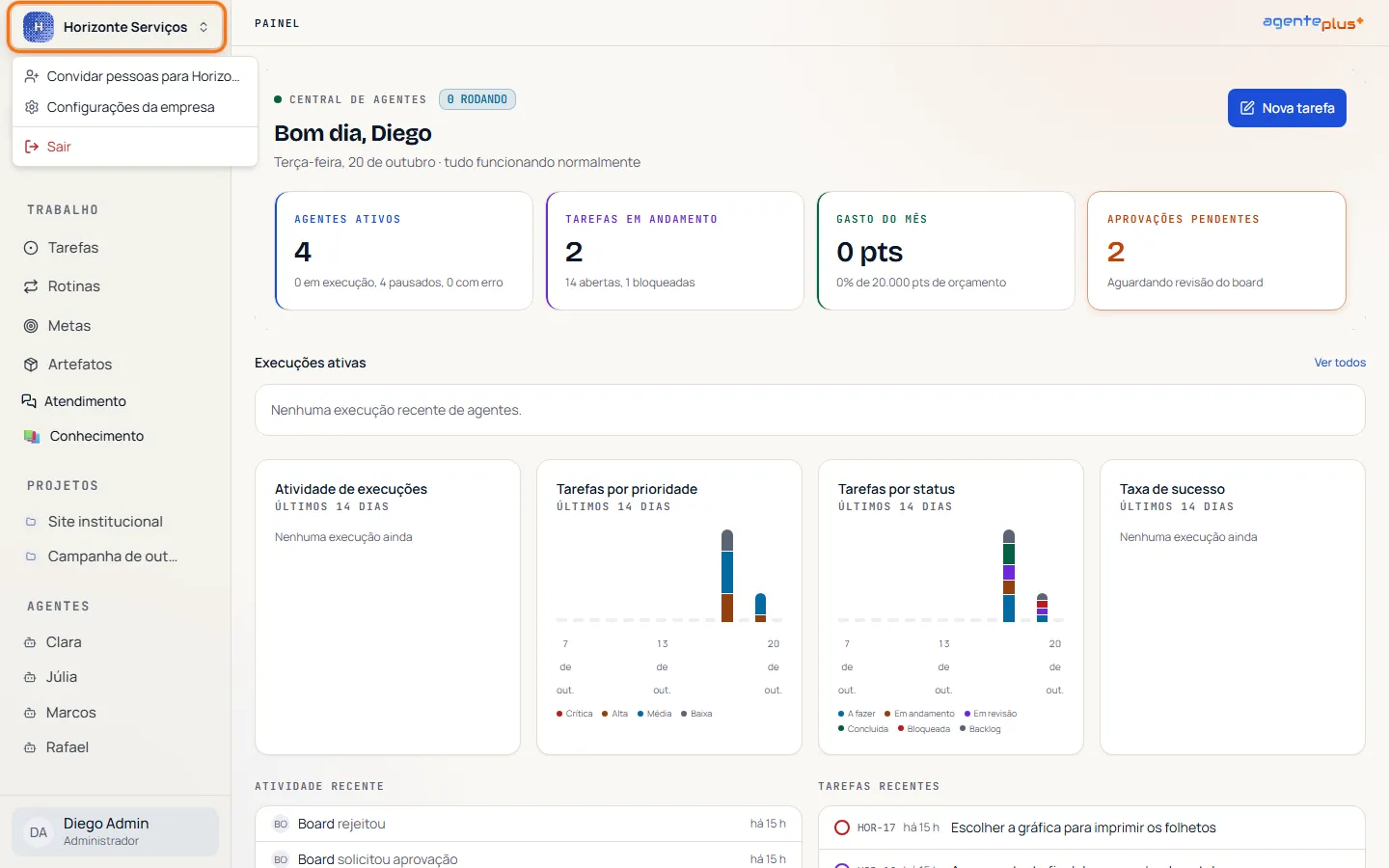
Seção intitulada “2. Conhecer o menu da empresa”O nome da sua empresa aparece no canto superior esquerdo. Clique nele para abrir o menu da empresa, com os atalhos Convidar pessoas, Configurações da empresa e Sair.
3. Conhecer a barra lateral
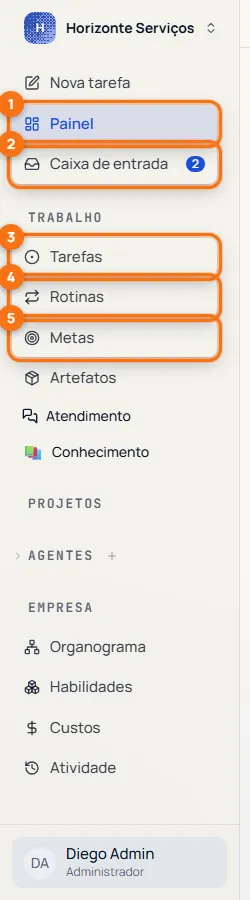
Seção intitulada “3. Conhecer a barra lateral”A barra lateral é o mapa da empresa. Os números da imagem correspondem a esta lista:
- Painel: o resumo da empresa. Agentes ativos, tarefas em andamento, gasto do mês, aprovações pendentes, gráficos dos últimos 14 dias e a atividade recente.
- Caixa de entrada: o que precisa da sua atenção, como aprovações, execuções que falharam, tarefas bloqueadas e pedidos de entrada na empresa. Tem as abas Minhas, Recentes, Não lidas, Bloqueadas e Todas.
- Tarefas: todo o trabalho da empresa, de qualquer responsável.
- Rotinas: trabalho recorrente. Uma rotina cria tarefas sozinha no horário programado (de segunda a sexta às 18h, toda segunda às 9h e assim por diante).
- Metas: os objetivos da empresa, aos quais tarefas e projetos se ligam.
- Configurações: os ajustes da empresa, como aparência, membros e convites.
Os outros itens da barra lateral:
- Nova tarefa, no topo, cria uma tarefa de qualquer tela.
- Artefatos reúne os arquivos anexados às tarefas: imagens, vídeos, documentos e textos.
- Conhecimento guarda textos, páginas e perguntas frequentes que os agentes podem consultar. Ele aparece quando o recurso está habilitado para a empresa.
- Projetos e Agentes listam os projetos e os agentes da empresa. A setinha ao lado do título recolhe ou expande cada lista (na imagem, as duas estão recolhidas).
- No grupo Empresa ficam Organograma (quem responde a quem), Habilidades (o que os agentes sabem fazer), Custos e Atividade.
- Embaixo de tudo ficam o seu nome e o seu papel na empresa, como Proprietário. Clicando ali você vê o seu perfil, alterna entre o modo claro e o escuro ou sai da conta.
4. Criar a primeira tarefa
Seção intitulada “4. Criar a primeira tarefa”Em Tarefas, clique em Nova tarefa. Dê um título, descreva o que precisa ser feito e escolha o Responsável, que pode ser um agente. Se quiser, ligue a tarefa a um Projeto.
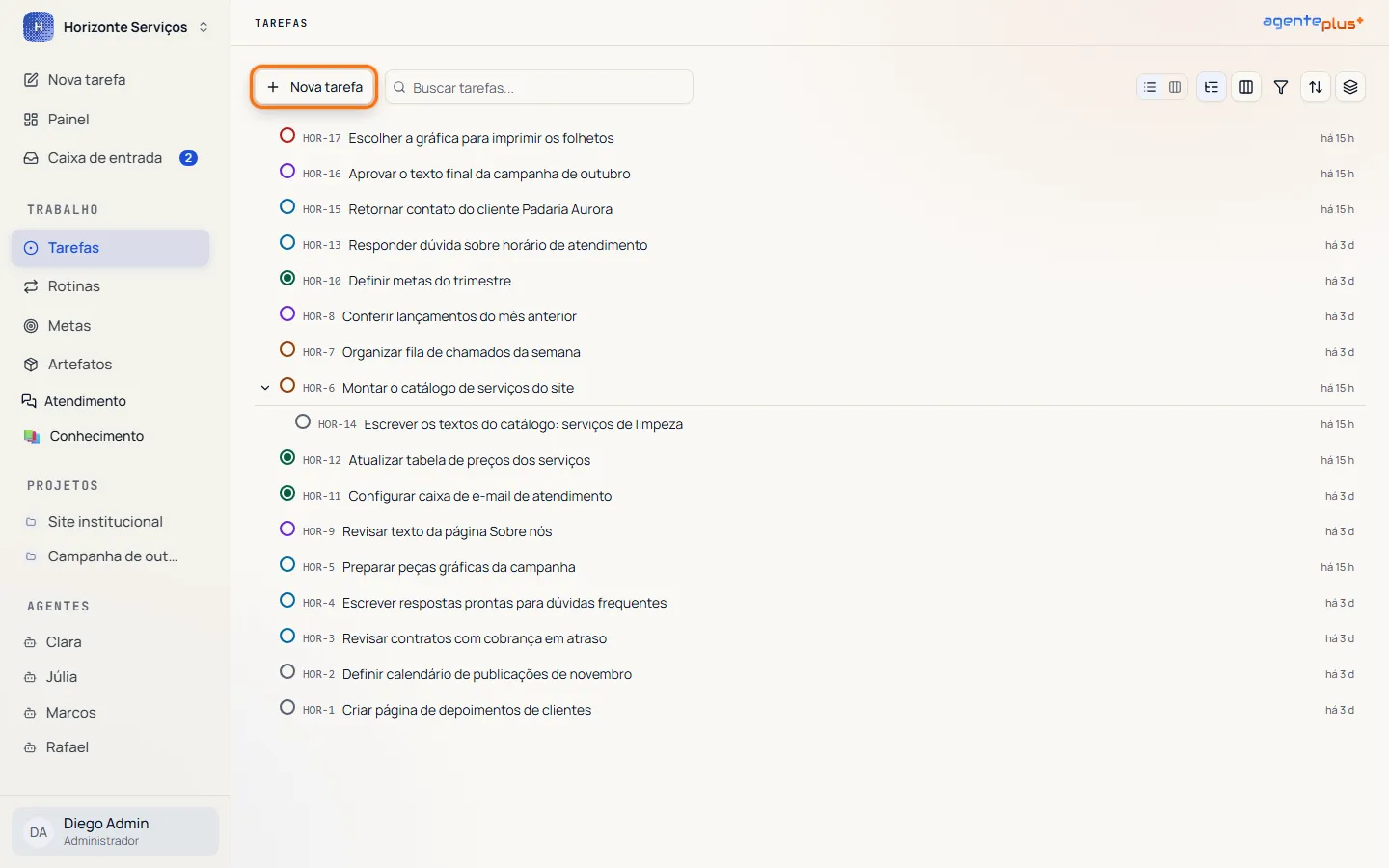
O status com que a tarefa nasce decide se o agente começa logo:
- A fazer: a tarefa está pronta para execução e o responsável é acordado para trabalhar nela.
- Backlog: a tarefa fica guardada para depois e o responsável não é acordado.
5. Ver um agente
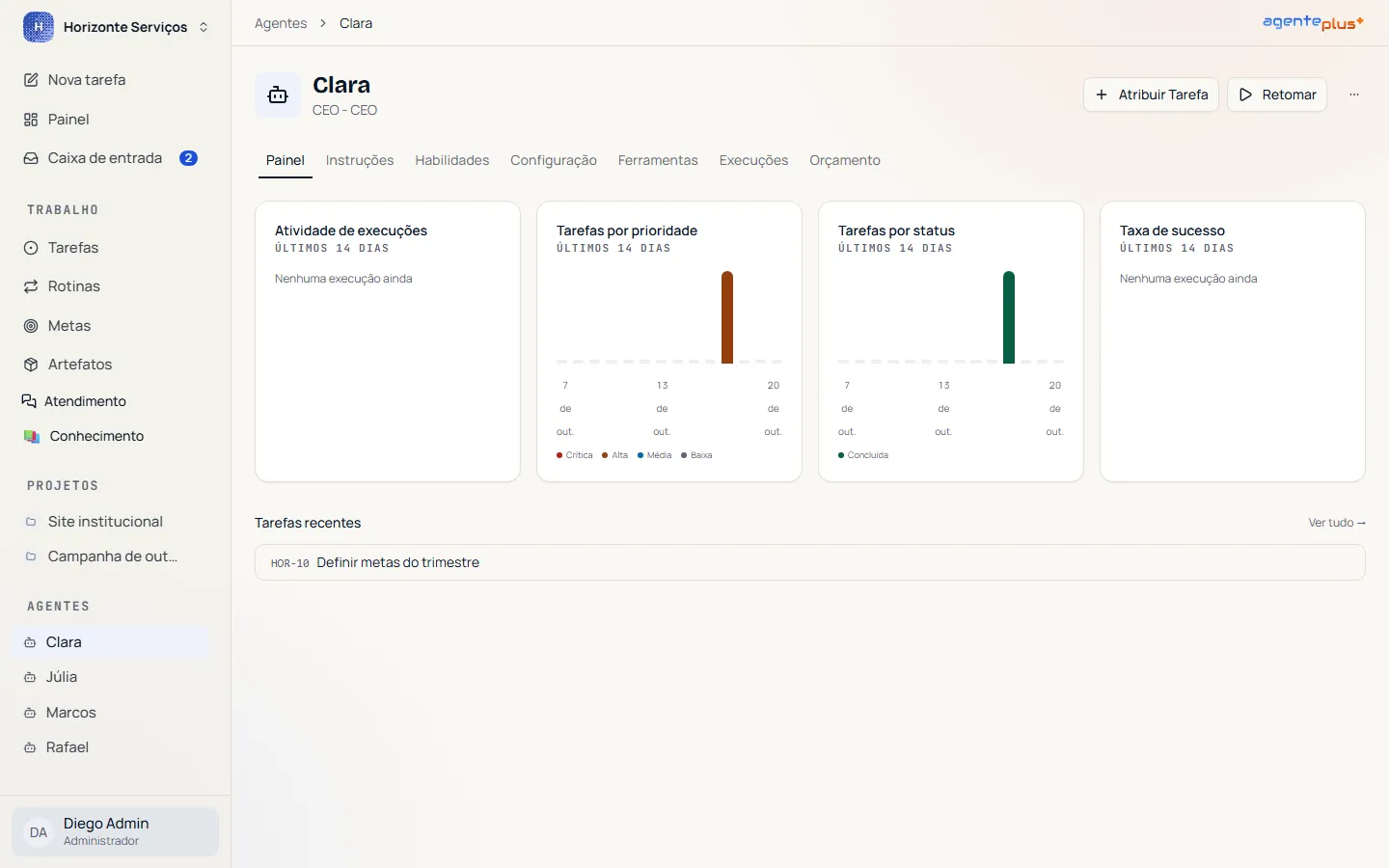
Seção intitulada “5. Ver um agente”Clique no nome de um agente na barra lateral (na seção Agentes) para abrir a página dele. No topo ficam o cargo e os botões Atribuir Tarefa e Pausar ou Retomar. As abas mostram o Painel do agente, as Instruções que ele segue, as Habilidades e Ferramentas que pode usar, a Configuração, as Execuções (cada sessão de trabalho) e o Orçamento.
6. Decidir aprovações
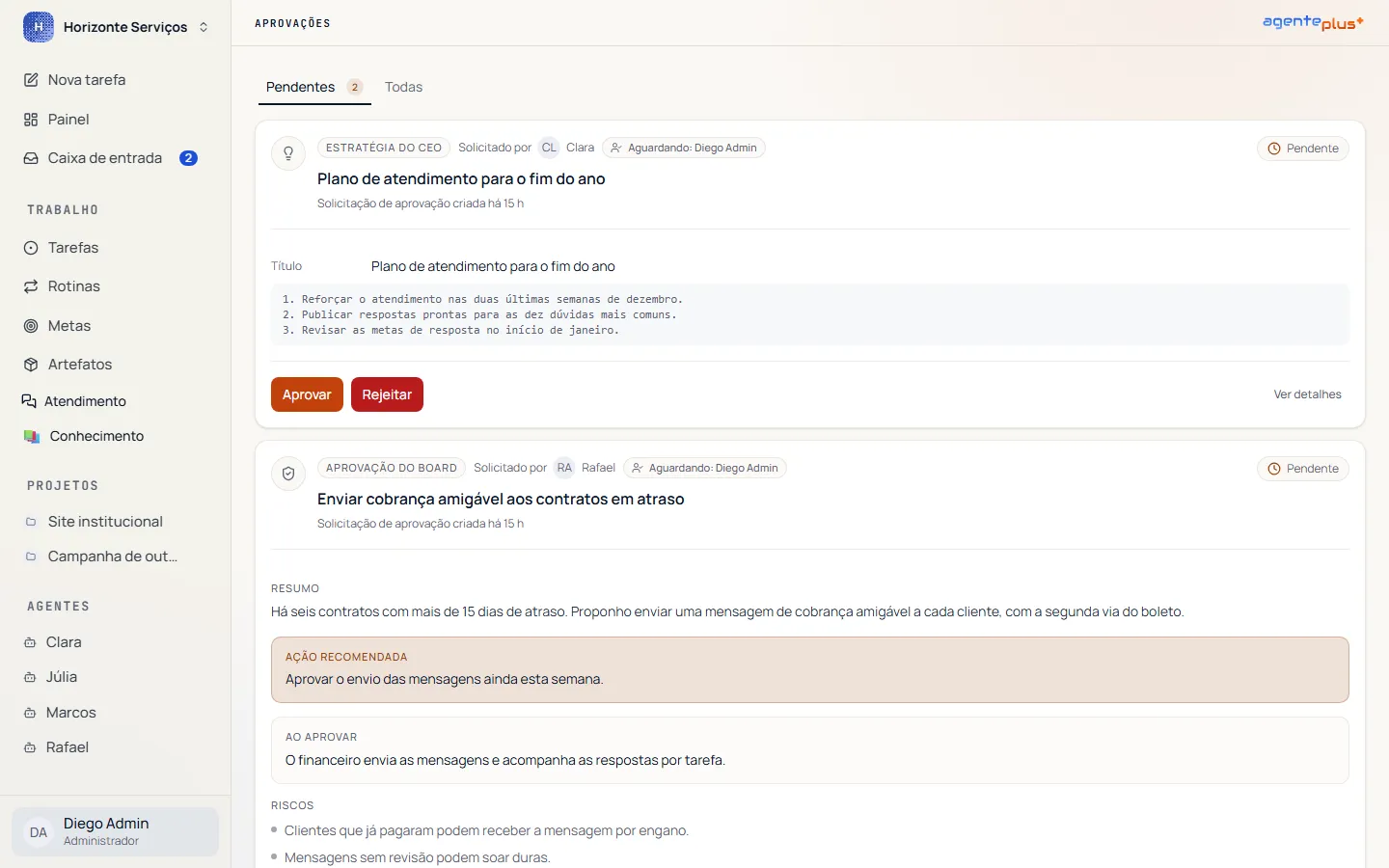
Seção intitulada “6. Decidir aprovações”Quando um agente pede uma decisão, o pedido aparece na Caixa de entrada e no cartão Aprovações pendentes do Painel. Clicando no cartão você abre a tela Aprovações, com as abas Pendentes e Todas. Na maioria dos pedidos você pode Aprovar, Rejeitar ou Solicitar revisão, e deixar um comentário para o agente (veja os detalhes em Aprovações).
Detalhes que importam
Seção intitulada “Detalhes que importam”- Atribuir é dar a partida. Uma tarefa em A fazer com um agente como responsável acorda o agente, e cada execução tem custo. Use Backlog para registrar trabalho que ainda não deve começar.
- Agente pausado não trabalha. Se alguém o pausou, ele volta com Retomar. Se a pausa veio do limite de orçamento, ele volta quando o orçamento é aumentado.
- O que cada pessoa vê depende do papel. O seu papel aparece embaixo do seu nome, na barra lateral. Itens técnicos, como Habilidades, aparecem só para Proprietário e Administrador. Na página do agente, as abas Instruções, Habilidades e Configuração e os botões Pausar e Retomar aparecem para todos, mas só funcionam para esses papéis. Veja Membros, papéis e convites.
- Só pessoas decidem aprovações. Agentes pedem; quem aprova ou rejeita é sempre alguém da empresa.
Relacionado
Seção intitulada “Relacionado”- O que é o Agente Plus: a ideia geral em poucos minutos.
- Conceitos essenciais: empresa, agente, tarefa, rotina, aprovação e os outros termos da interface.
- Tarefas e Aprovações: as duas telas do dia a dia em detalhe.
- Membros, papéis e convites: quem pode ver e fazer o quê na empresa.