

Metas e projetos
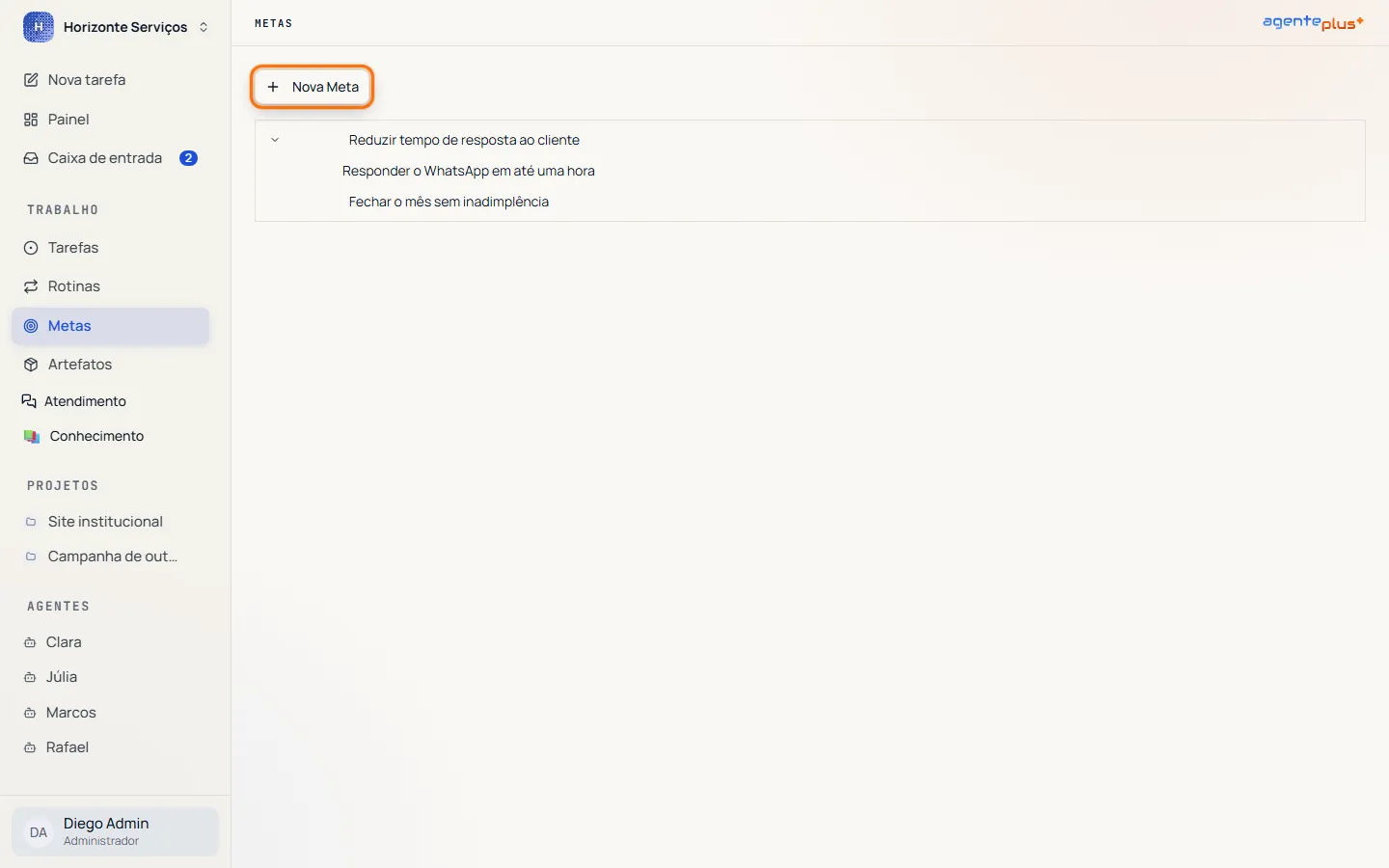
Metas dizem aonde a empresa quer chegar, como “Reduzir tempo de resposta ao cliente”. Projetos agrupam as tarefas de uma mesma entrega, como “Site institucional”. Um projeto se liga a metas, e as tarefas se ligam a projetos: assim fica claro para que serve cada trabalho.
Quando usar
Seção intitulada “Quando usar”- Metas: para registrar os objetivos da empresa e dividi-los em objetivos menores.
- Projetos: quando várias tarefas fazem parte de uma mesma entrega, com um líder, uma data-alvo e, se quiser, um limite de gasto próprio.
Como fazer
Seção intitulada “Como fazer”1. Criar uma meta e suas sub-metas
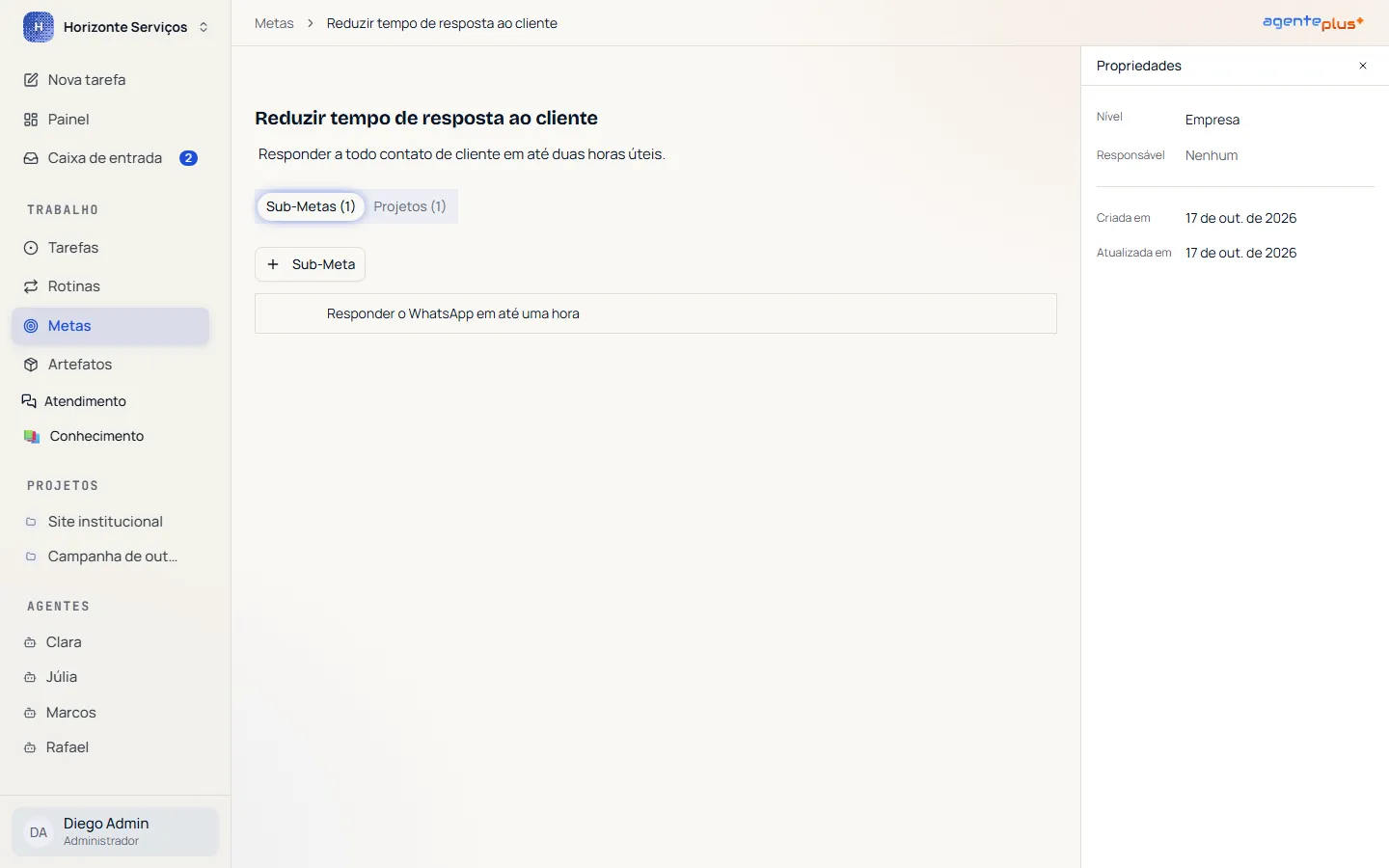
Seção intitulada “1. Criar uma meta e suas sub-metas”Em Metas, clique em Nova Meta, dê um título e uma descrição. Para dividir a meta, abra-a e use Sub-Meta. A página da meta tem as abas Sub-Metas e Projetos, com os projetos ligados a ela, e o painel Propriedades, com o status, o nível e o responsável.
2. Criar um projeto
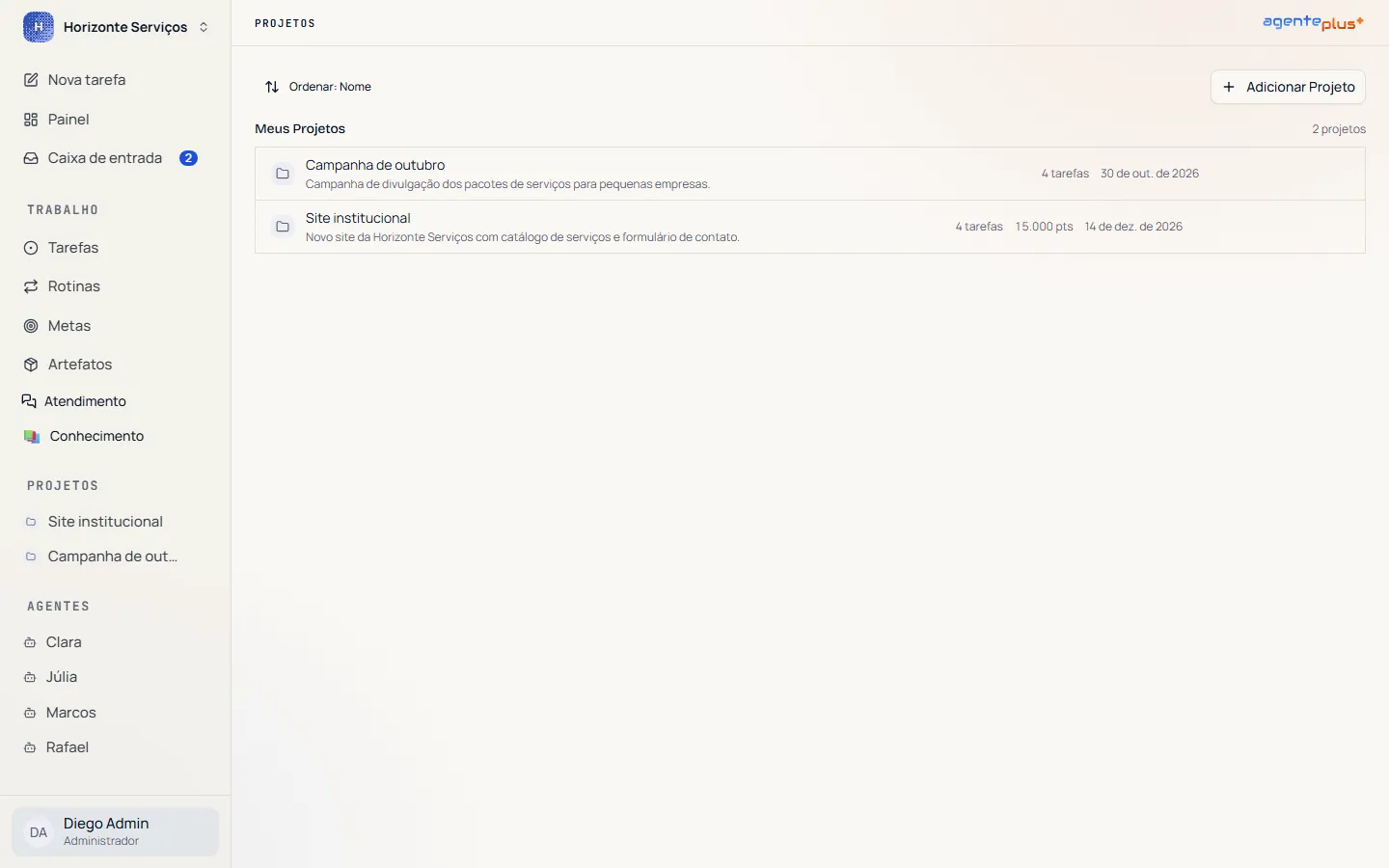
Seção intitulada “2. Criar um projeto”Na barra lateral, clique no + ao lado de Projetos (Novo projeto). Para ver todos os projetos, abra o menu … da seção Projetos e escolha Explorar projetos: a lista mostra, para cada projeto, o número de tarefas, o orçamento, a data-alvo e o status, e tem o botão Adicionar Projeto.
3. Configurar o projeto
Seção intitulada “3. Configurar o projeto”Abra o projeto pela barra lateral. As abas são Tarefas, Visão geral, Configuração e Orçamento. Em Configuração você ajusta o Nome, a Descrição, o Status (Backlog, Planejado, Em andamento, Concluído ou Cancelado), o Líder, as Metas a que o projeto se liga e a Data Alvo. No fim da aba, Arquivar projeto tira o projeto da barra lateral e dos seletores sem apagá-lo.
4. Definir o orçamento do projeto
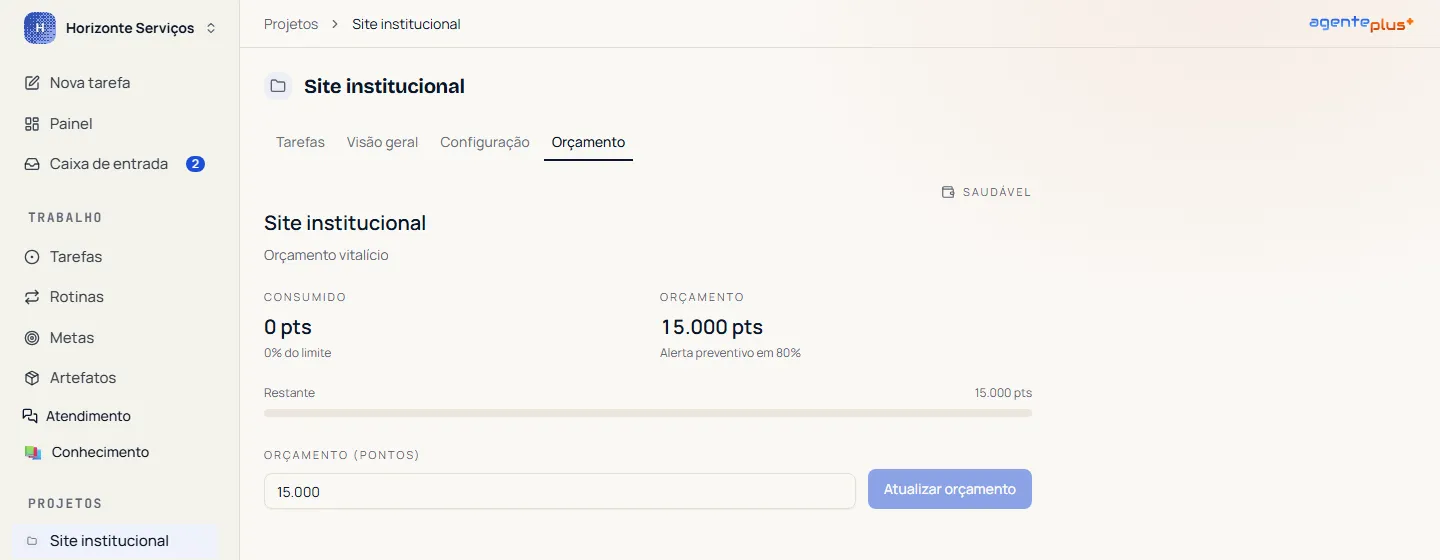
Seção intitulada “4. Definir o orçamento do projeto”Na aba Orçamento, informe o valor em Orçamento (pontos) e clique em Definir orçamento (ou Atualizar orçamento, se já houver um). O orçamento de projeto é vitalício: vale para toda a vida do projeto, não por mês. A aba mostra o que já foi Consumido, o que resta e o Alerta preventivo, que por padrão dispara em 80%.
Detalhes que importam
Seção intitulada “Detalhes que importam”- Orçamento estourado pausa o projeto. Ao atingir o limite, a execução do projeto é pausada até o orçamento ser aumentado ou o incidente ser resolvido em Custos. O projeto aparece na barra lateral com o aviso de pausado por orçamento.
- Quem pode fazer o quê. Proprietário, Administrador e Operador criam e editam metas e projetos. Só Proprietário e Administrador definem o orçamento do projeto. O Visualizador só consulta.
- Sair de um projeto. No menu de um projeto na barra lateral, Sair do projeto tira o projeto só da sua barra lateral; ele continua existindo para o resto da empresa.
Relacionado
Seção intitulada “Relacionado”- Tarefas: ligar uma tarefa a um projeto.
- Custos: orçamentos da empresa, dos agentes e dos projetos.
- Conceitos essenciais: meta, projeto e orçamento.