

Caixa de entrada
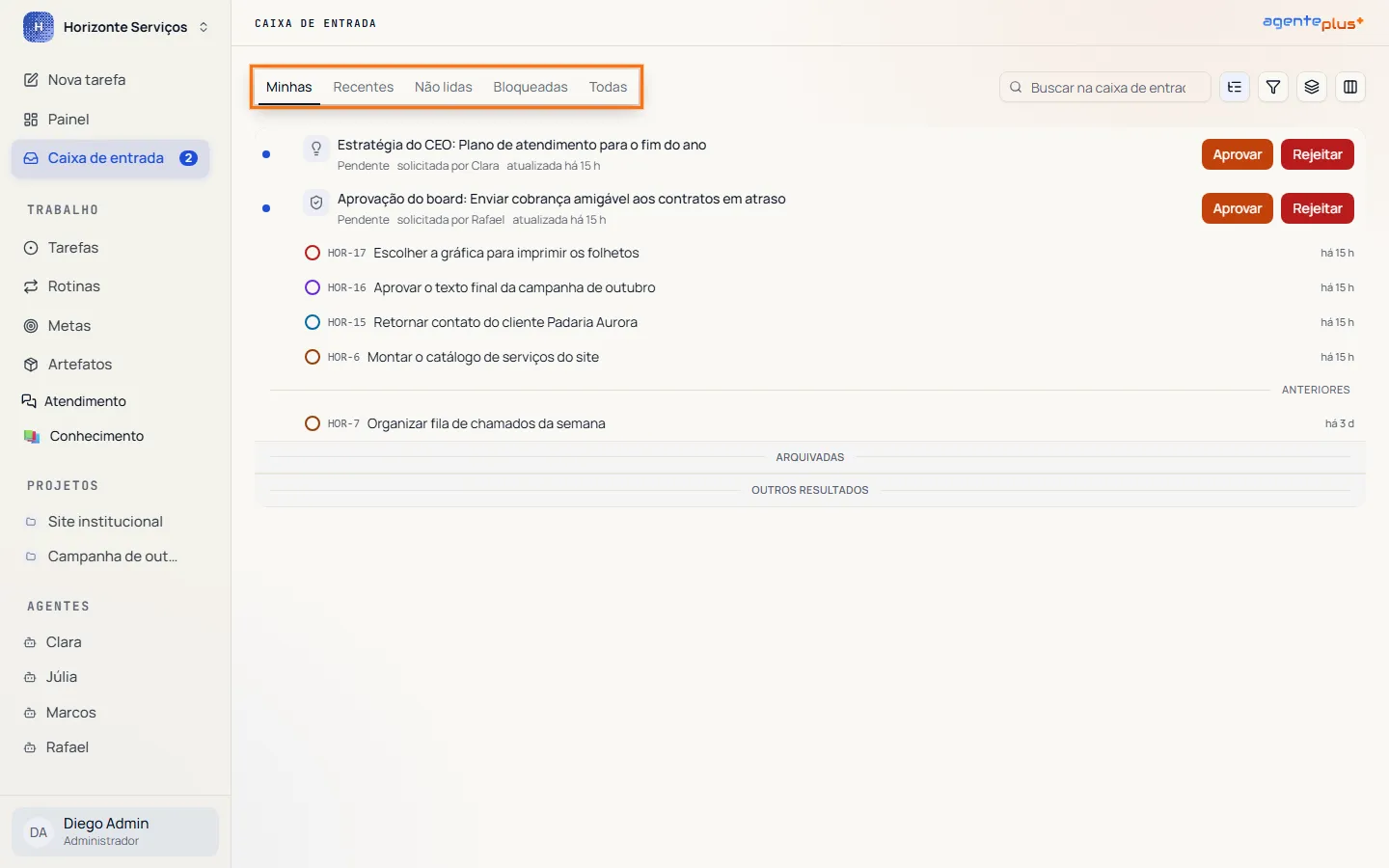
A Caixa de entrada reúne o que pede uma ação sua: aprovações esperando decisão, tarefas em que você está envolvido, tarefas paradas e, para quem administra a empresa, pedidos de entrada. Ela é pessoal: cada pessoa vê a própria caixa, montada a partir do que ela criou, recebeu, abriu ou comentou. O número ao lado de Caixa de entrada, na barra lateral, mostra quantos itens esperam por você.
Quando usar
Seção intitulada “Quando usar”- Para fazer a triagem do dia: decidir aprovações, responder tarefas e ver o que travou.
- Quando o número ao lado de Caixa de entrada aparecer na barra lateral.
- Para aprovar ou recusar a entrada de alguém na empresa.
Como fazer
Seção intitulada “Como fazer”1. Escolher a aba
Seção intitulada “1. Escolher a aba”| Aba | O que mostra |
|---|---|
| Minhas | Aprovações que pedem decisão e as tarefas que você criou, das quais é responsável, que abriu ou que comentou. |
| Recentes | As mesmas tarefas e todas as aprovações, das mais recentes para as mais antigas. |
| Não lidas | Tarefas com novidade que você ainda não viu e aprovações que pedem decisão. |
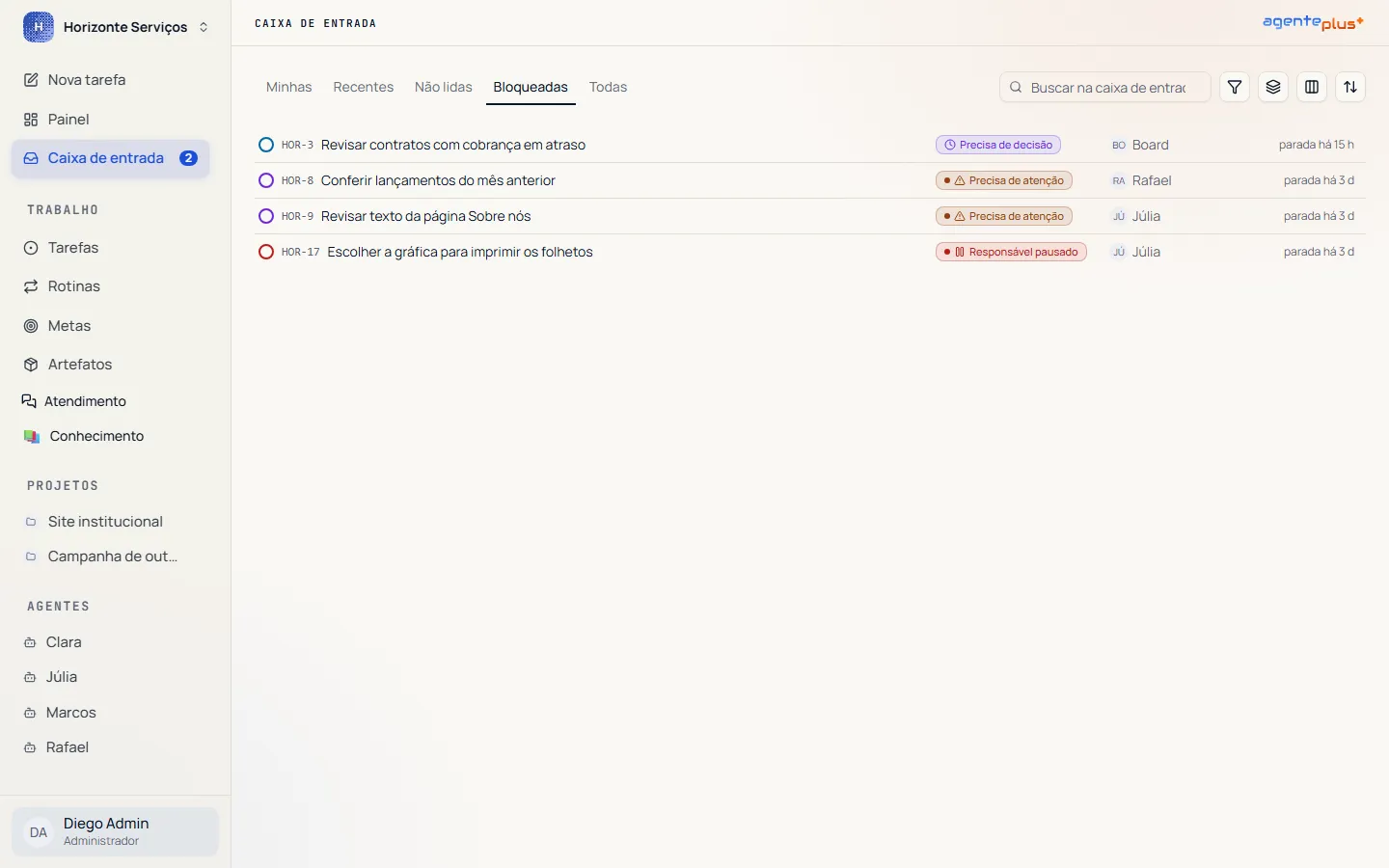
| Bloqueadas | Tarefas paradas da empresa inteira, cada uma com o motivo. |
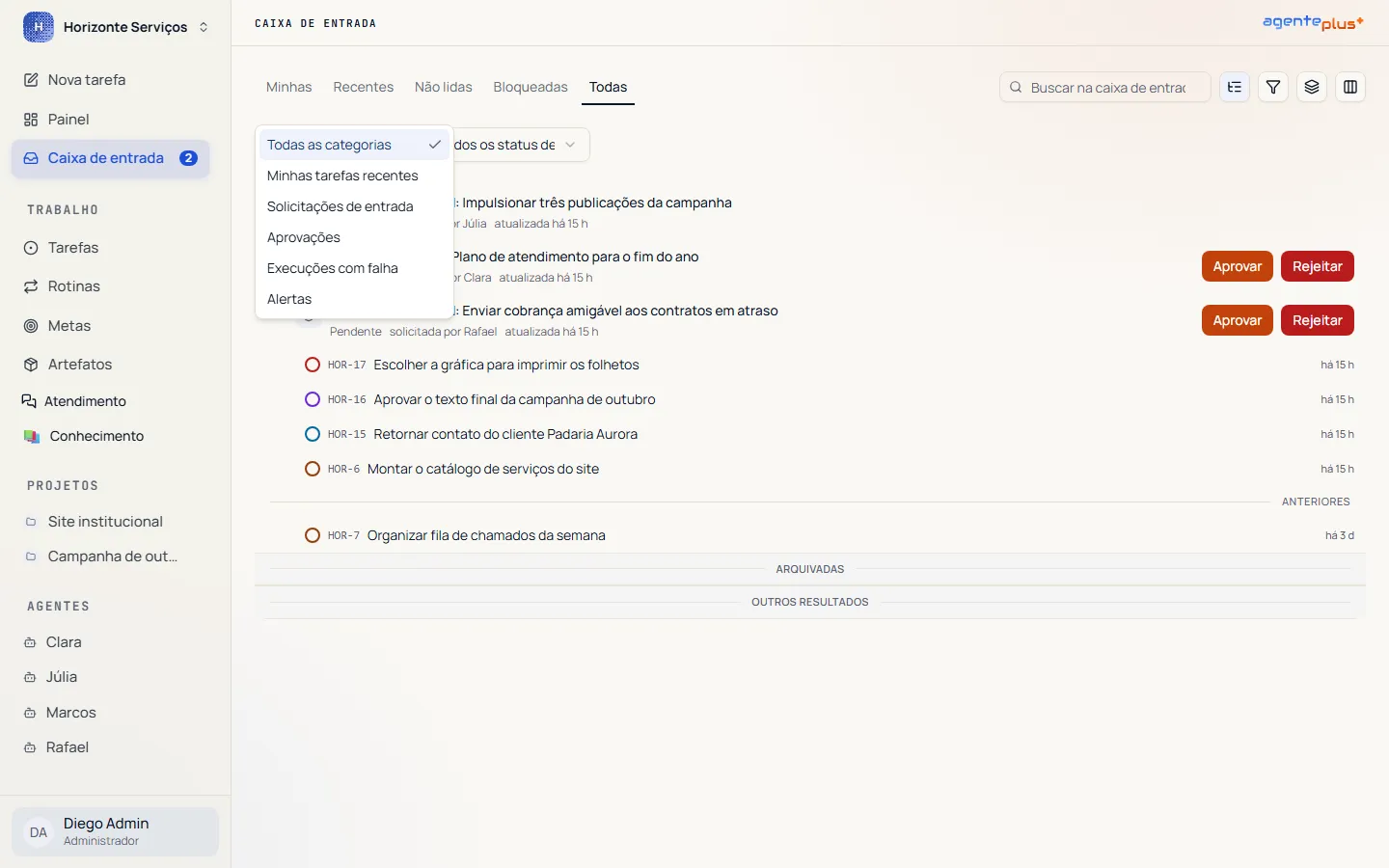
| Todas | Tudo junto, com filtros por categoria e por status de aprovação. |
A caixa lembra a última aba que você usou e volta para ela na próxima vez.
2. Agir em cada item
Seção intitulada “2. Agir em cada item”- Aprovações: use Aprovar ou Rejeitar direto na linha, ou clique no pedido para ver os detalhes antes de decidir (veja Aprovações).
- Tarefas: clique para abrir. O ponto azul indica novidade não lida; clicar nele marca a tarefa como lida. Passando o mouse sobre a linha aparece o x de Remover da caixa de entrada: a tarefa sai da aba Minhas e só volta se tiver alguma novidade depois disso. Enquanto isso, ela ainda aparece na seção Arquivadas quando você busca por ela.
- Execuções com falha: quando um agente termina uma execução com erro, o item mostra o agente e o botão Tentar novamente.
- Quando houver itens não lidos, o botão Marcar todas como lidas limpa a aba de uma vez (ele pede confirmação).
No topo à direita ficam a busca (Buscar na caixa de entrada…), os filtros e o botão Agrupar, que organiza a lista por Tipo, Responsável ou Projeto.
3. Ver o que está travado
Seção intitulada “3. Ver o que está travado”A aba Bloqueadas lista as tarefas paradas da empresa, com o motivo de cada uma, quem precisa agir e há quanto tempo a tarefa está parada. Alguns motivos:
- Precisa de decisão: a tarefa espera a decisão de alguém.
- Precisa de atenção: a tarefa precisa de uma providência, por exemplo porque a tarefa que a bloqueia está sem responsável ou guardada no Backlog.
- Responsável pausado: a tarefa que bloqueia esta está com um responsável pausado (ou que não pode ser acionado). Para destravar, retome o agente responsável pela tarefa que bloqueia ou troque o responsável dela.
Ordene por Mais urgentes, Mais recentes ou Parados há mais tempo.
4. Filtrar tudo por categoria
Seção intitulada “4. Filtrar tudo por categoria”Na aba Todas, o primeiro filtro escolhe a categoria: Minhas tarefas recentes, Solicitações de entrada, Aprovações, Execuções com falha ou Alertas. O segundo separa as aprovações que Requer ação das Resolvidas.
5. Aprovar a entrada de alguém
Seção intitulada “5. Aprovar a entrada de alguém”Quando alguém pede para entrar na empresa, o pedido aparece em Solicitações de entrada. Quem tem permissão aprova ou recusa ali mesmo, ou na Fila de Solicitações de Ingresso, que abre pelo link Abrir fila de solicitações de ingresso na tela de convites.
Detalhes que importam
Seção intitulada “Detalhes que importam”- Cada pessoa tem a sua caixa. O que aparece em Minhas depende do que você criou, recebeu, abriu ou comentou. Abrir uma tarefa já a coloca na sua caixa.
- A aba Bloqueadas é da empresa toda, não só das suas tarefas.
- Pedidos de entrada. Só Proprietário e Administrador revisam as Solicitações de entrada. Para os outros papéis, a fila mostra que não há permissão para revisar os pedidos. Veja Membros, papéis e convites.
- Quem tem o papel Visualizador só consulta. Ele vê a caixa, mas não aprova nem rejeita.
Relacionado
Seção intitulada “Relacionado”- Aprovações: como decidir cada tipo de pedido.
- Tarefas: o que fazer quando uma tarefa está bloqueada.
- Painel: o resumo da empresa.
- Membros, papéis e convites: quem pode aprovar a entrada de pessoas.