

Notificações
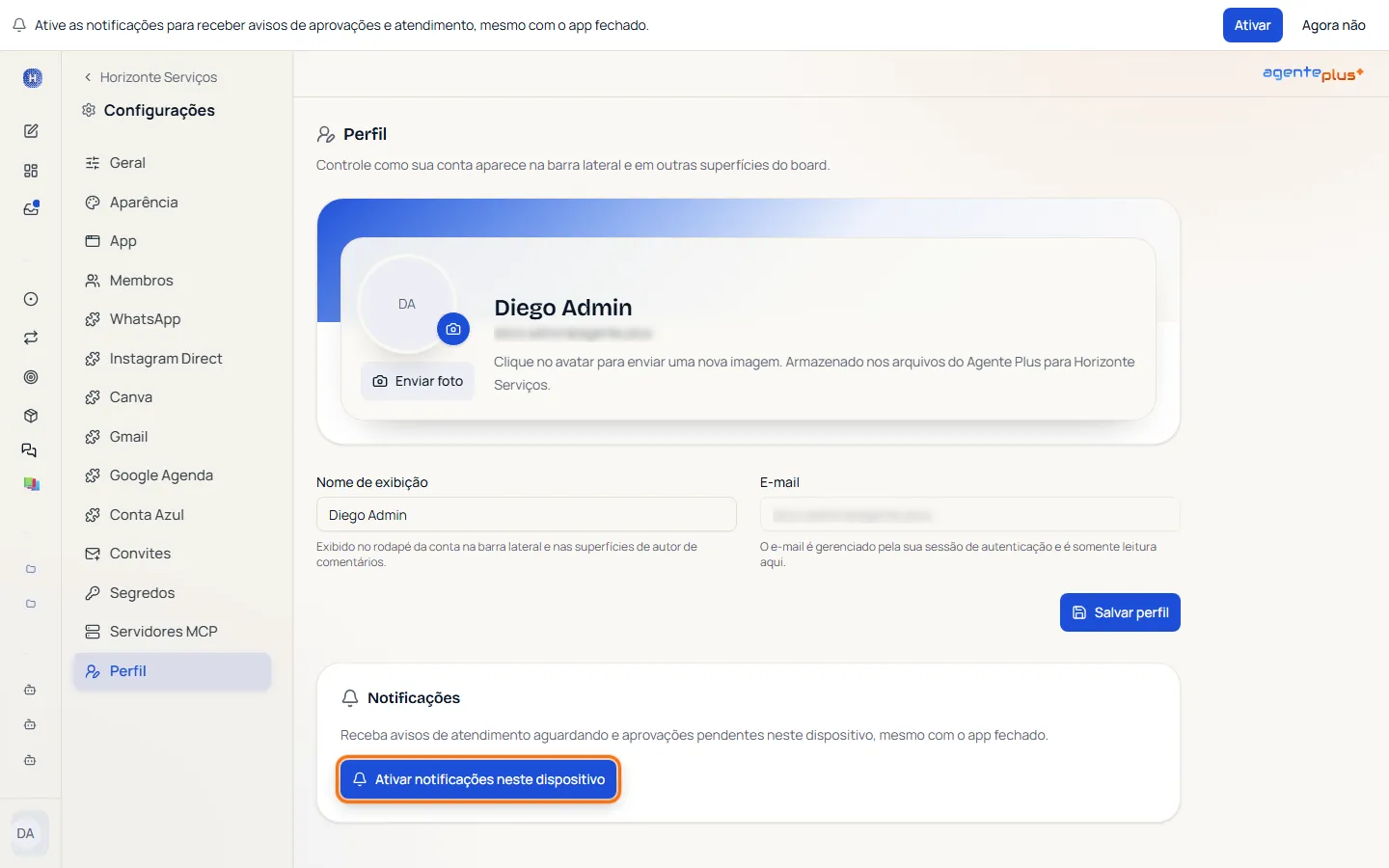
As notificações são avisos que chegam ao seu celular ou computador, como os de qualquer outro aplicativo, mesmo com o Agente Plus fechado. Elas avisam quando um pedido de aprovação espera a sua decisão e quando uma conversa do atendimento precisa de você. Cada pessoa liga as notificações no próprio aparelho, em Configurações > Perfil, seção Notificações.
Quando usar
Seção intitulada “Quando usar”- Para saber na hora que uma aprovação espera por você, sem precisar abrir a Caixa de entrada.
- Para quem atende clientes: ser avisado quando uma conversa é passada para você ou fica parada.
- Para conferir se os avisos estão chegando a um aparelho novo.
Como fazer
Seção intitulada “Como fazer”1. Ativar neste dispositivo
Seção intitulada “1. Ativar neste dispositivo”- Abra Configurações > Perfil. Para quem é Operador ou Visualizador, Configurações já abre direto no perfil (veja Seu perfil).
- Na seção Notificações, clique em Ativar notificações neste dispositivo.
- O navegador pergunta se o Agente Plus pode mostrar notificações. Clique em Permitir.
- A seção passa a mostrar Notificações ativas neste dispositivo.
Repita em cada aparelho e navegador em que quiser receber os avisos: ativar no computador não ativa no celular.
2. Ou ativar pela faixa do topo
Seção intitulada “2. Ou ativar pela faixa do topo”Enquanto as notificações não estiverem ativas neste aparelho (inclusive depois de Desativar), uma faixa aparece no topo do Agente Plus. Ela não aparece quando o navegador bloqueou as notificações ou não tem suporte. Ativar faz o mesmo que o botão do perfil. Agora não esconde a faixa de vez neste aparelho; dá para ativar depois pelo perfil.

3. Enviar um teste
Seção intitulada “3. Enviar um teste”Com as notificações ativas, clique em Enviar teste. Chega um aviso de teste em todos os aparelhos em que você ativou as notificações, e a tela mostra para quantos foi enviado. Se aparecer Nenhum dispositivo recebeu o teste., desative e ative de novo neste aparelho.
4. Desativar
Seção intitulada “4. Desativar”Clique em Desativar. Só este aparelho deixa de receber os avisos; os outros em que você ativou continuam recebendo.
O que gera uma notificação
Seção intitulada “O que gera uma notificação”Clicar no aviso abre o Agente Plus direto no pedido ou na conversa.
| Aviso | Quem recebe | Quando |
|---|---|---|
| Aprovação pendente | A pessoa designada para decidir o pedido. Pedidos sem ninguém designado vão para o Aprovador padrão da empresa. | Um pedido de aprovação é criado. |
| Aprovação reenviada para sua análise | A mesma pessoa. | Um pedido que voltou para revisão é reenviado. |
| Cliente aguardando atendimento | O Atendente padrão do atendimento. | A IA passa uma conversa para a fila Esperando humano sem escolher ninguém. |
| Atendimento direcionado a você | A pessoa escolhida. | A IA passa uma conversa direto para você, ou outra pessoa a transfere para você. |
| Atendimento assumido por outro membro | Quem estava com a conversa. | Outra pessoa clica em Assumir numa conversa que estava com você. |
| Atendimento devolvido para a IA | Quem estava com a conversa. | Outra pessoa devolve à IA uma conversa que estava com você. |
| A IA respondeu sua nota | Quem está com a conversa. | A IA responde a uma Nota interna que você escreveu numa conversa sua. |
| Atendimento parado há mais de (o tempo configurado) | A pessoa escolhida em Escalação para > Usuário (push). | Uma conversa que espera a equipe (na fila ou com alguém) passa do Timeout de inatividade (min) sem resposta de uma pessoa. |
Os avisos de atendimento existem quando a empresa usa o Atendimento. O Atendente padrão, o timeout e a escalação são ajustados em Notificações do atendimento, na tela Conectar WhatsApp.
Detalhes que importam
Seção intitulada “Detalhes que importam”- Por pessoa e por aparelho. Cada membro liga as próprias notificações, seja qual for o papel. Os avisos vão só para quem é membro ativo da empresa.
- Defina um Aprovador padrão. Pedidos sem ninguém designado só geram aviso se a empresa tiver um Aprovador padrão, escolhido pelo Proprietário em Configurações > Geral (veja Aprovações). Sem ele, os pedidos aparecem na Caixa de entrada e no Painel, mas ninguém é avisado.
- Exceção de orçamento não avisa. A pausa por orçamento aparece no Painel e em Custos, mas não gera notificação.
- Aviso que não chega em uma hora é descartado. Se o aparelho ficar desligado ou sem internet por mais de uma hora, o aviso daquele momento se perde. O pedido ou a conversa continua no Agente Plus.
- Permissão bloqueada. Se você recusou o pedido do navegador, a seção mostra Permissão bloqueada. Libere as notificações no cadeado da barra de endereço do navegador e recarregue a página.
- Navegador sem suporte. Em navegadores que não aceitam esse tipo de aviso, a seção mostra Não suportado neste navegador. Hoje isso acontece no iPhone.
- A escalação para um agente não notifica. Em Escalação para, a opção Agente (nova tarefa) cria uma tarefa para o agente escolhido, em vez de mandar um aviso.
Relacionado
Seção intitulada “Relacionado”- Seu perfil: nome, foto e notificações da sua conta.
- Aprovações: o Aprovador padrão e os tipos de pedido.
- Conectar WhatsApp: as Notificações do atendimento.
- Atendimento: assumir, transferir e devolver conversas.
- Caixa de entrada: onde os pedidos ficam esperando, com ou sem notificação.